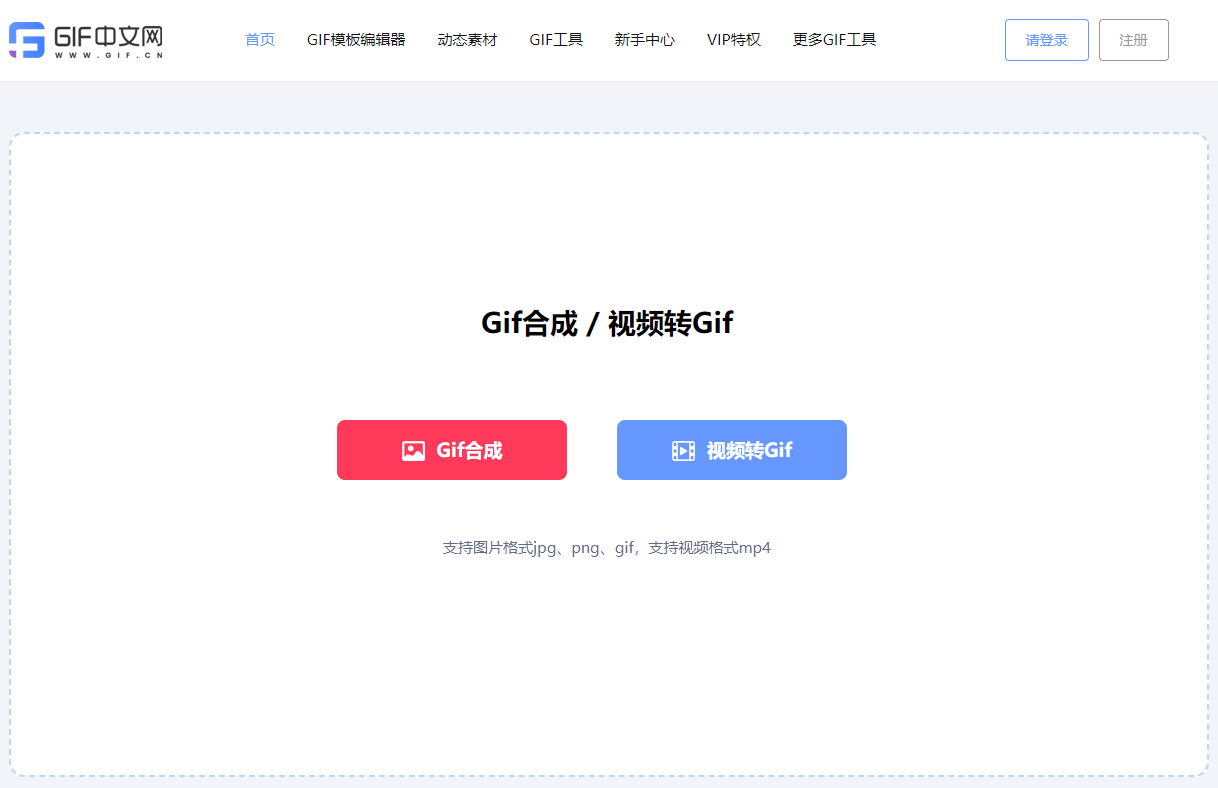
在日常办公、内容创作或社交媒体运营中,我们经常会遇到合并GIF的需求。比如想把两个操作演示片段合并在一个画面里对比展示,或将多个表情包拼接成一张动态合集。但很多人发现,直接使用普通工具进行拼接后会出现如帧率不同步、画面错位、导出后卡顿甚至文件无法播放的情况。 面对这些“困难”,我们该如何高效、高质量地完成GIF的拼接呢?今天就为大家分享几种实用的解决办法,并重点推荐一个专为中文用户打造的高效平台——GIF中文网(www.gif.cn)。 方案一:使用系统/电脑自带功能 对于非常简单的图像处理,我们可以先尝试电脑或手机自带的基础工具: 电脑端:部分图片查看器支持静态图拼接,但几乎都不支持GIF的多帧动态合成; 手机端:某些短视频App或相册编辑功能可叠加视频,但无法精准控制GIF帧序列,也无法实现上下/左右布局的自由拼接。 优缺点:这种方式虽然免费、无需安装额外软件,但针对如多GIF组合、帧率统一、高清输出等需求时,往往效果差强人意,甚至导致原始动图信息丢失。 方案二:使用专业工具处理 如果你需要稳定、灵活地实现拼接动态图片,强烈建议使用专业的在线工具——GIF中文网(www.gif.cn)。作为国内领先的GIF编辑平台,GIF中文网提供“GIF合并”专项功能,支持上下、左右、画中画等多种拼接模式,完美适配各类创作场景。 操作步骤如下: 打开 GIF中文网官网,进入“GIF合并”功能页面; 上传两个(或多个)需要拼接的GIF动图; 选择拼接方向:上下排列 或 左右排列; 系统会自动对齐帧数与播放速度,你也可以手动调整帧率、裁剪尺寸以确保同步; 预览无误后,点击“导出”,几秒内即可下载高清、流畅、可直接使用的合成GIF。 该工具能有效解决如帧数不一致导致跳帧、拼接后体积过大、边缘留白不均等问题,真正实现“一键智能合并”。 方案三:针对性技巧 如果你遇到的是如GIF尺寸差异大、背景透明度不一致、需添加过渡动画,可以结合以下进阶操作: 先在 GIF中文网 使用“GIF裁剪”或“缩放”功能,统一两个动图的分辨率和比例; 若其中一个GIF帧数较少,可启用“循环补帧”选项,使其与另一个GIF同步播放; 对于需要更复杂排版的场景(如四宫格、九宫格拼接),可分批次合并,或使用其“多图合成”高级模式。 这些技巧不仅能提升视觉一致性,还能显著增强内容的表现力,非常适合制作教程对比图、产品功能演示或多表情包合集等多GIF组合类内容。 总结与建议 通过以上对比可以看出,系统自带工具仅适用于极简静态图处理,而面对真正的动态图像编辑需求,选择像 GIF中文网(www.gif.cn)
这样的专业平台,才能高效、稳定地完成高质量的GIF拼接任务。 无论你是设计师、教师、运营人员还是普通用户,掌握这一技能都能让你的动态内容更具创意与实用性。希望今天的分享能帮你轻松解决如何将两个GIF合并成一个这一核心问题!