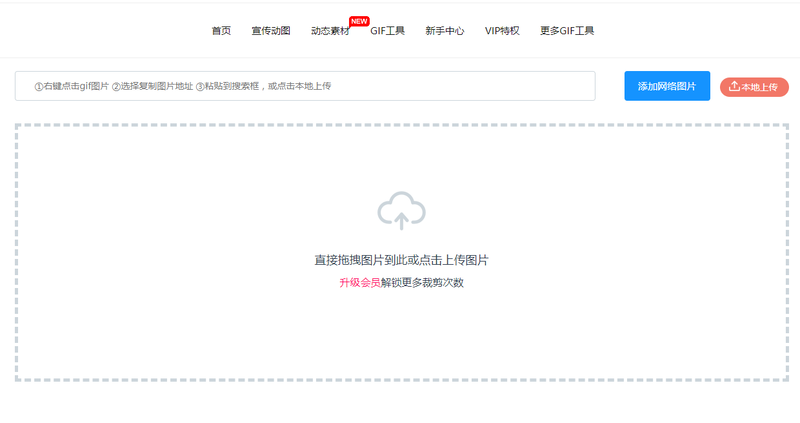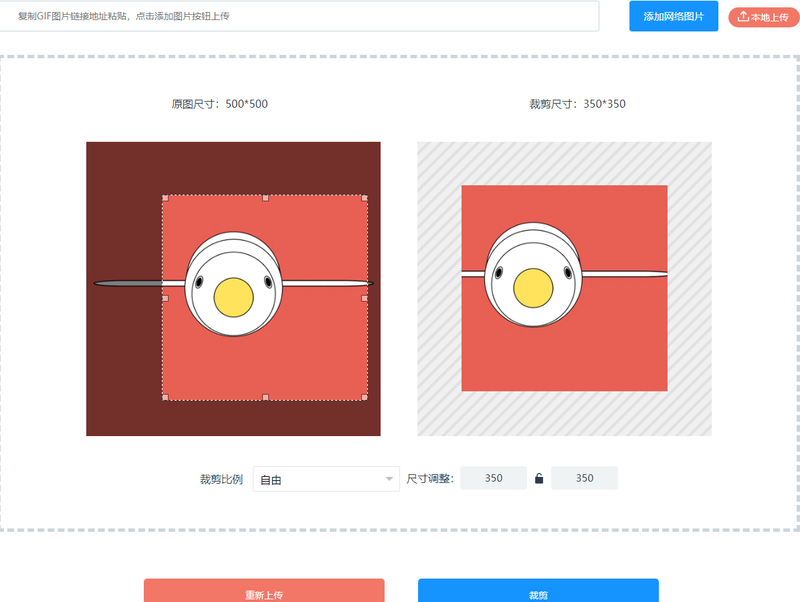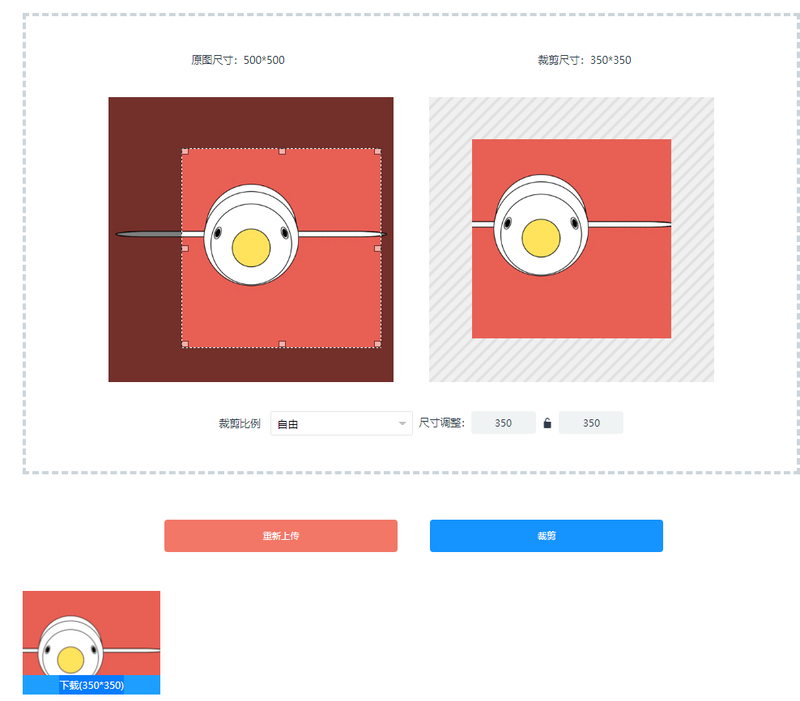
在使用GIF动图做表情包、文章配图、网页素材以及社交平台发布时,经常会遇到画面多余、黑边过多、尺寸不符、比例不合规等问题。想要只保留核心画面、适配不同平台尺寸,就需要用到专业的GIF裁剪(https://www.gif.cn/tools/cut)功能。 优质的GIF裁剪不是简单截取静态画面,而是对所有帧同步裁剪,保持动图流畅、帧数完整、循环不变,同时支持自定义尺寸、比例、区域,实现高清无损的GIF裁剪效果。本文详细讲解GIF裁剪的方法、工具、步骤与技巧,零基础也能快速上手。 一、专业GIF裁剪必备能力 一款好用的GIF裁剪工具,必须具备以下核心功能: 全帧同步裁剪 对GIF每一帧统一裁剪,不出现错位、偏移、画面不一致,保证动图流畅。 无损画质输出 裁剪过程不压缩画质、不降低清晰度,输出高清原画质GIF。 自定义比例/尺寸 支持自由选区、固定比例(1:1、4:3、16:9、9:16等)、自定义像素尺寸。 实时预览效果 裁剪时实时播放预览,确认画面、流畅度、循环效果无误。 不丢帧、不改速度 完整保留原帧数、播放速度、循环模式,GIF裁剪后与原动图节奏一致。 在线免安装 浏览器打开即用,支持Windows、macOS、安卓、iOS,随时随地完成GIF裁剪。 无水印导出 裁剪后无平台水印、logo,可直接用于社交、文章、网页、商用场景。 二、在线GIF裁剪标准操作步骤 使用专业工具完成GIF裁剪,只需3步即可: ①打开网站,点击“GIF工具-GIF裁剪”功能,将需要裁剪的gif动图上传 ②上传图片后,输入需要裁剪尺寸的数值或者通过拖动灰色裁剪框的方式来裁剪gif动图尺寸,点击“裁剪”。 ③查看效果满意后,点击下载即可。 三、GIF裁剪搭配GIF压缩,效果更佳 很多时候GIF裁剪后,文件体积会更合理,再配合GIF压缩可进一步优化: 先裁剪多余画面,减少无效像素,降低基础体积;再使用GIF压缩工具,实现更小体积、高清流畅;裁剪+压缩组合,更适合微信发送、平台上传、网页加载 四、提升GIF裁剪效果的5个实用技巧 先裁剪后压缩 先通过GIF裁剪去掉黑边、空白、无用区域,再压缩,瘦身更明显。 使用固定比例 按平台要求选择固定比例裁剪,避免发布后被自动拉伸、裁切。 保留核心动作区域 裁剪时确保人物、表情、关键动作完整在选区内部。 预览多轮播放 多次播放预览,确认所有帧画面统一,无边缘闪烁、错位。 适度保留边距 不要贴边裁剪,预留少量边距,展示更美观、不易被平台截断。 五、FAQ常见问题解答 Q1:GIF裁剪会丢帧、变卡吗? A:专业GIF裁剪工具只修改画面区域,不删除帧、不改变速度,流畅度完全不变。 Q2:GIF裁剪可以修改尺寸比例吗? A:支持自由比例与固定比例(1:1、4:3、16:9等),可随意调整适配不同平台。 Q3:手机上可以GIF裁剪吗? A:可以,手机浏览器打开在线GIF裁剪工具,上传、选区、导出三步完成。 Q4:裁剪后的GIF会加水印吗? A:正规在线GIF裁剪工具支持无水印导出,可直接个人使用与商用。 Q5:GIF裁剪会降低画质吗? A:标准GIF裁剪只裁切画面,不重编码、不压缩画质,保持原清晰度。 Q6:可以同时裁剪多个GIF吗? A:部分高级GIF裁剪工具支持批量裁剪,统一尺寸/比例,提高效率。 六、为什么选择在线GIF裁剪工具 操作极简:拖拽选区即可完成,零基础轻松GIF裁剪 全平台通用:电脑、手机、平板均可使用 完全免费:基础裁剪功能永久免费 高清无损:不损画质、不丢帧、不改变动图属性 安全隐私:文件临时处理,自动清理,保护用户素材安全 GIF裁剪是GIF动图处理的基础且高频需求,无论是去除多余画面、适配平台比例、制作表情包,还是优化文章配图,专业的GIF裁剪都能在不损伤画质、不破坏流畅度的前提下,精准保留核心画面。搭配GIF压缩使用,可让动图更小、更清晰、更易传播。无论你是普通用户、自媒体运营、设计人员,都可以通过在线GIF裁剪工具,快速实现高效、免费、无水印的GIF裁剪处理。