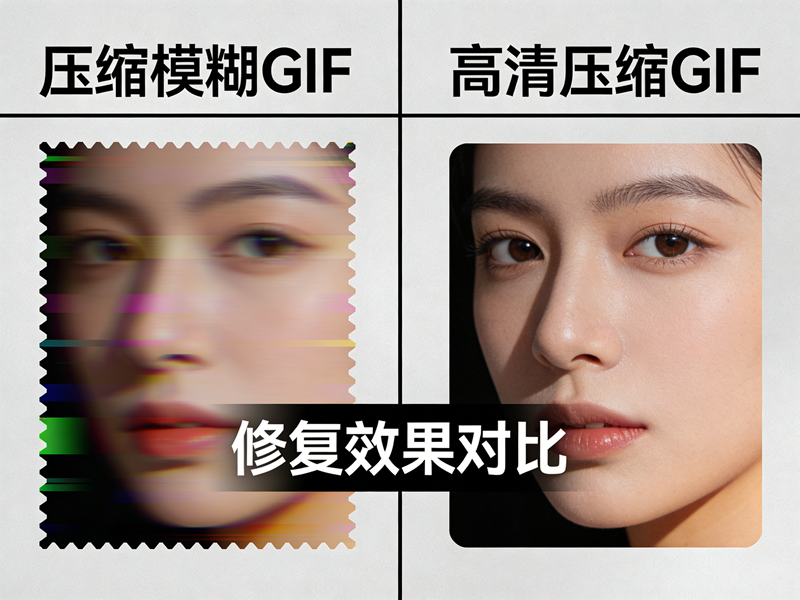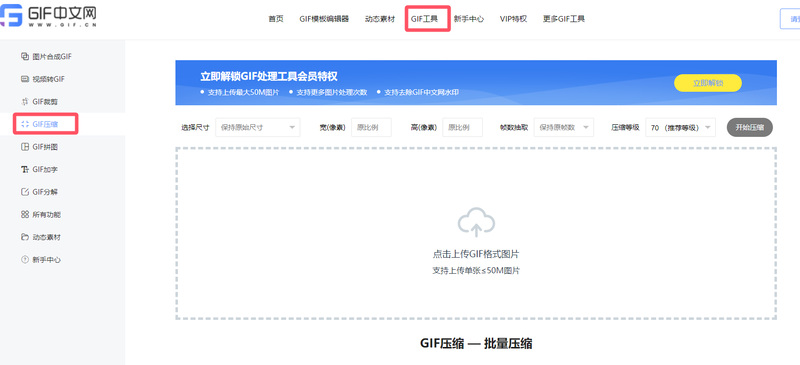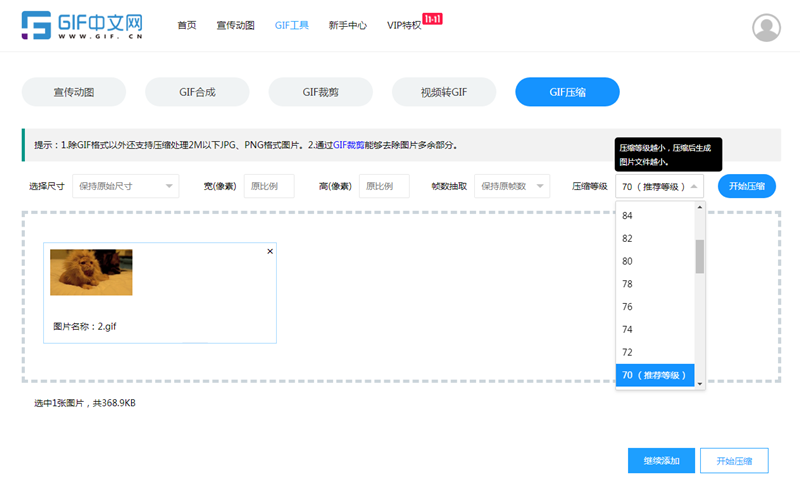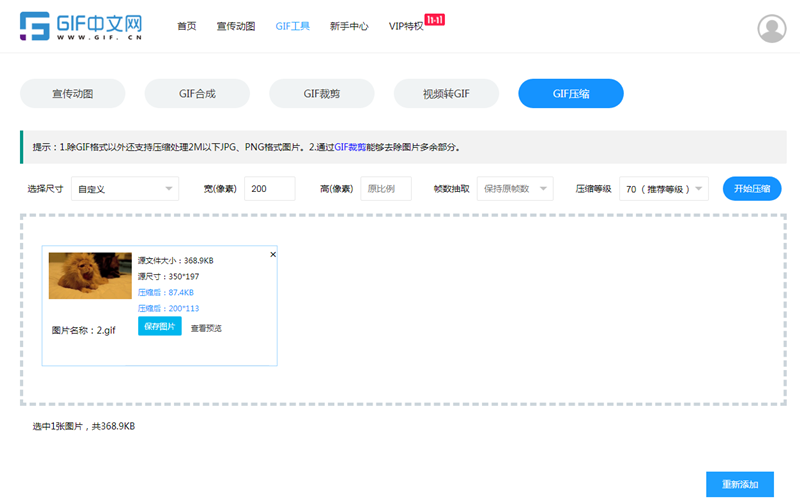
在表情包制作、自媒体配图、短视频封面、办公演示、社交分享等场景中,GIF动图的使用频率极高,而压缩GIF更是高频操作——很多时候GIF动图体积过大,无法顺利上传社交平台、插入PPT或快速分享,必须通过压缩才能正常使用。但大家最常遇到的问题就是:GIF压缩(https://www.gif.cn/tools/compress)后画质模糊、出现锯齿、色差明显,甚至丢失核心细节,原本清晰的动图变得灰蒙蒙,严重影响使用效果。 很多人以为“GIF压缩后画质模糊”是正常现象,觉得压缩和高清无法兼顾,其实不然。GIF压缩后画质模糊,大多是因为选择了劣质压缩工具、参数设置不当,或是操作步骤有误,并非压缩本身的问题。无需专业转码技术,不用花费金钱开通会员,只要掌握正确的方法和技巧,就能实现高清压缩,既缩小GIF体积,又能最大程度保留画质,避免模糊、丢帧。 一、GIF压缩后画质模糊的核心原因 想要解决GIF压缩后画质模糊的问题,首先要找准根源——不同原因导致的模糊,解决方法也不同,盲目操作只会徒劳无功。以下是最常见的5个核心原因,帮你快速定位问题所在,避免重复踩坑: 1.选择劣质压缩工具:这是最主要的原因。很多小众、免费的劣质GIF压缩工具,为了快速缩小体积,会过度压缩GIF的帧质量和色彩,甚至删除大量关键帧,导致压缩后画质严重模糊、出现锯齿,尤其是文字、细节较多的GIF,模糊感会更明显,这也是很多人反馈“GIF压缩必模糊”的核心症结。 2.压缩参数设置不当:GIF压缩时,帧率、尺寸、色彩模式等参数设置不合理,也会导致画质模糊。比如过度降低帧率(低于10帧/秒),会让动图卡顿、细节丢失;随意缩小尺寸,会导致画面拉伸、变形、模糊;压缩时选择“低质量”模式,更是会直接牺牲画质换取小体积。 3.原GIF画质本身较差:如果原始GIF动图本身就模糊、画质低下,压缩后只会雪上加霜,模糊感会更明显。很多人忽略了这一点,盲目压缩模糊的原GIF,反而抱怨压缩工具不好,其实根源在于原始素材的画质。 4.压缩方式选择错误:GIF压缩分为“有损压缩”和“无损压缩”,不同场景适合不同的压缩方式。如果对画质要求高,却选择了“有损压缩”且压缩率过高,就会导致画质模糊;反之,若追求极致小体积,选择无损压缩则无法达到预期效果,还可能浪费时间。 5.重复多次压缩:部分人会对同一张GIF进行多次压缩,每次压缩都会损失一定的画质,重复压缩会让画质损耗叠加,最终导致GIF严重模糊、无法使用,这是新手最容易犯的错误之一。 二、GIF压缩后画质模糊?5个实用方法,快速解决不踩坑 针对以上原因,整理了5个简单实用的解决方法,零基础也能轻松上手,不管是已经压缩模糊的GIF,还是即将压缩的GIF,都能适用,轻松实现高清压缩,摆脱模糊困扰,彻底解决“GIF压缩后画质模糊怎么办”的核心痛点: 方法1:更换优质GIF压缩工具(最关键,一步到位) 劣质工具是GIF压缩后画质模糊的主要原因,因此,更换一款优质的GIF压缩工具,是解决问题的最关键一步。优质工具会采用智能压缩算法,在缩小体积的同时,最大程度保留画质,避免过度压缩,支持无损压缩和自定义参数,适配不同画质需求。 优先选择支持“高清无损压缩”“智能压缩”功能的工具,在线款、桌面端、移动端均可(在线款免安装,浏览器打开即用,更适合新手),避免选择小众、广告多、强制加水印的劣质工具。建议选择同时支持GIF压缩和编辑的工具,后续可对模糊的GIF进行简单优化,进一步提升画质观感。下面以GIF中文网为例,为大家介绍GIF压缩的步骤。 ①打开 GIF 中文网”GIF 工具”-”GIF压缩“ 功能入口,上传GIF图片 ②尺寸为自定义,然后输入宽和高,选择压缩等级或者抽取帧数,点击”开始压缩“ ③压缩完成之后,点击查看预览效果,保存图片,完成下载。 方法2:优化压缩参数,兼顾体积与画质 参数设置不当会直接导致GIF压缩模糊,因此,压缩时一定要合理设置参数,拒绝盲目压缩。不同工具的参数设置逻辑基本一致,核心参数重点调整以下3点,轻松避免模糊: ①帧率:建议保留10-15帧/秒,这是兼顾流畅度和画质的最佳范围,低于10帧/秒会导致卡顿、细节丢失,高于15帧/秒会增加体积,无需刻意追求高帧率; ②尺寸:根据使用场景调整,无需过度缩小。比如微信表情包设置为240×240像素,自媒体配图设置为1080×608像素,保持原始尺寸比例,避免拉伸、变形,减少画质损耗; ③压缩模式:对画质要求高(如办公演示、自媒体配图),选择“无损压缩”,几乎不损失画质,仅缩小文件体积;对画质要求不高(如普通社交分享),选择“有损压缩”,压缩率设置在50%-70%之间,避免超过80%(超过80%会明显模糊)。 方法3:修复已压缩模糊的GIF,挽救画质 如果已经将GIF压缩模糊,无需重新制作,可通过工具对模糊的GIF进行修复,简单优化后,就能提升画质观感,缓解模糊问题(适合轻微模糊,严重模糊无法完全恢复,建议重新压缩): ①用优质压缩工具的“画质修复”功能,上传模糊的GIF,工具会智能优化画面清晰度,减少锯齿、色差,修复细节; ②对GIF进行简单编辑,裁剪多余空白部分,放大核心主体,隐藏模糊区域;添加轻微锐化效果,提升画面清晰度(注意不要过度锐化,否则会出现毛边); ③若模糊严重,可重新上传原始GIF素材,按照正确的参数重新压缩,避免重复压缩,减少画质损耗。 方法4:优化原始GIF素材,从源头避免模糊 原始GIF素材的画质,直接影响压缩后的效果,因此,优化原始素材,能从源头避免压缩后模糊,这也是很多人忽略的关键一步: ①制作GIF时,优先选择高清原始素材(如1080P及以上的视频转GIF,避免用模糊的视频片段),原始素材越清晰,压缩后画质损耗越小; ②制作GIF时,控制片段时长(5-10秒最佳),删除无用帧,减少GIF的帧数和体积,避免因体积过大导致需要过度压缩,进而出现模糊; ③避免使用色彩过于复杂的GIF素材,色彩越复杂,压缩时画质损耗越大,建议选择背景简洁、主体清晰的GIF,压缩后更易保留画质。 方法5:避免重复压缩,减少画质损耗 GIF每次压缩都会有一定的画质损耗,重复压缩会让损耗叠加,最终导致严重模糊,因此,一定要避免对同一张GIF进行多次压缩: ①压缩前,提前确定好使用场景的体积要求(如微信表情包不超过100KB,自媒体平台不超过5MB),一次性设置好参数,完成压缩,避免因体积不达标而重复压缩; ②保存原始GIF素材,每次需要使用时,从原始素材重新压缩,避免使用已经压缩过的GIF再次压缩,最大程度减少画质损耗; ③若需要多次调整体积,可逐步调整压缩率(每次调整10%-20%),避免一次性将压缩率调至过高,导致画质骤降。 三、优质GIF压缩工具必备核心要求 选对工具,能直接避免“GIF压缩后画质模糊”的问题,一款优质的GIF压缩工具,必须满足以下几点,兼顾压缩效率、画质保留和便捷性,适配零基础用户: 1.支持高清压缩/无损压缩:核心功能是支持“无损压缩”和“智能有损压缩”,无损压缩几乎不损失画质,智能有损压缩可自定义压缩率,避免过度压缩,从根源解决GIF压缩模糊问题。 2.参数可自定义:支持调整帧率、尺寸、压缩率、色彩模式等核心参数,可根据自身需求,灵活设置,兼顾体积和画质,拒绝盲目压缩。 3.画质损耗低:采用智能压缩算法,压缩过程中不会过度删除帧、压缩色彩,能最大程度保留GIF的细节和清晰度,避免出现锯齿、色差、模糊等问题。 4.便捷易用:在线款免安装,浏览器打开即用,手机、电脑跨设备通用;桌面端/移动端操作简单,步骤清晰,零基础也能快速上手,无需专业转码技术。 5.无水印免费导出:基础压缩功能完全免费,导出的GIF无水印、无logo,可直接用于个人、自媒体、办公,无需开通会员,不增加额外成本。 6.支持修复和编辑:内置GIF画质修复、锐化、裁剪等基础编辑功能,可对压缩模糊的GIF进行优化,进一步提升画质观感,一站式解决压缩和优化需求。 四、GIF压缩高清不模糊的实用技巧 掌握以下几个小技巧,能进一步提升GIF压缩后的画质,彻底摆脱“GIF压缩后画质模糊怎么办”的困扰,新手也能轻松做出高清压缩GIF: 1.压缩率控制在50%-70%:这是兼顾体积和画质的最佳压缩率范围,低于50%,体积缩小不明显;高于70%,画质会明显下降,容易出现模糊、锯齿。 2.保留原始尺寸比例:压缩时,不要随意拉伸、缩放GIF尺寸,保持原始尺寸比例,若需缩小尺寸,建议等比例缩小,避免画面变形、模糊。 3.优先选择无损压缩:如果体积差距不大,优先选择无损压缩,几乎不损失画质,适合对画质要求高的场景(如办公演示、自媒体配图);只有当体积过大时,再选择有损压缩。 4.避免压缩文字过多的GIF:文字本身细节较少,压缩时容易出现模糊、锯齿,若GIF中包含文字,建议适当提高画质参数,降低压缩率,避免文字模糊无法识别。 5.测试后再导出:压缩前,先预览压缩效果,检查画质是否清晰、是否有模糊、卡顿等问题,参数不合适可及时调整,确认无误后再导出,避免导出后发现模糊,浪费时间。 五、常见FAQ Q1:GIF压缩后画质模糊怎么办?已经压缩模糊的GIF能恢复吗? A:轻微模糊可通过优质工具的“画质修复”功能优化,缓解模糊问题;严重模糊无法完全恢复,建议重新上传原始GIF素材,按照正确的参数重新压缩,避免重复压缩。 Q2:无损压缩能完全不损失画质吗?压缩后体积能缩小多少? A:无损压缩几乎不损失画质,肉眼难以分辨差异,适合对画质要求高的场景;压缩后体积可缩小20%-50%,具体取决于原始GIF的体积和内容,色彩越简单、帧数越少,压缩比例越高。 Q3:手机可以压缩GIF吗?能避免画质模糊吗? A:可以,优先选择在线款优质GIF压缩工具,手机浏览器打开即用,无需下载APP,按照教程设置正确参数,就能实现高清压缩,避免画质模糊,适配移动场景使用。 Q4:免费的GIF压缩工具,压缩后会有水印吗?会导致画质更模糊吗? A:正规免费的优质GIF压缩工具,基础压缩功能导出无水印、无logo,不会刻意降低画质;只有小众劣质免费工具,才会强制加水印,且压缩后画质严重模糊,更换优质工具即可解决。 Q5:为什么同一张GIF,别人压缩后不模糊,我压缩后就模糊? A:核心原因是工具选择和参数设置不同。别人可能使用了优质工具,且合理设置了帧率、压缩率等参数;而你可能选择了劣质工具,或过度降低了压缩率、帧率,导致画质模糊。 Q6:GIF压缩后,除了模糊,还有卡顿、丢帧的问题,怎么办? A:卡顿、丢帧是因为压缩时帧率设置过低,或工具过度删除了关键帧。重新压缩时,将帧率调整至10-15帧/秒,选择“保留关键帧”功能,避免过度压缩,即可解决卡顿、丢帧问题。 六、为什么不推荐小众劣质GIF压缩工具? 很多新手为了图方便,随便找一款小众GIF压缩工具使用,殊不知这类工具正是导致“GIF压缩后画质模糊”的主要原因,还可能带来其他麻烦,不推荐的核心原因如下,帮你规避压缩坑: 1.过度压缩,画质极差:小众工具采用简单粗暴的压缩方式,为了快速缩小体积,过度压缩GIF的帧质量和色彩,甚至删除大量关键帧,导致压缩后GIF严重模糊、出现锯齿、色差明显,无法使用。 2.强制加水印,无法去除:即使标注“免费无水印”,压缩后仍会带有平台水印或logo,遮挡核心内容,需要额外借助其他工具去除水印,增加操作步骤,得不偿失。 3.参数无法自定义,盲目压缩:小众工具大多没有自定义参数功能,只能一键压缩,无法调整帧率、尺寸、压缩率,盲目压缩必然导致画质模糊或体积不达标。 4.运行不稳定,易丢失文件:服务器不稳定,压缩过程中容易出现页面崩溃、加载失败的情况,甚至导致GIF文件丢失,浪费时间和精力,影响使用效率。 5.隐私无保障:缺乏隐私保护机制,上传的GIF素材可能被泄露、盗用,尤其是涉及个人照片、工作内容的GIF,存在严重安全隐患,得不偿失。 其实,“GIF压缩后画质模糊怎么办”并不是难题,模糊的核心原因的是工具选错、参数不当,而非压缩本身的问题。只要掌握正确的方法,选择优质的GIF压缩工具,合理设置参数,优化原始素材,就能轻松实现高清压缩,既缩小GIF体积,又能最大程度保留画质,避免模糊、丢帧、卡顿等问题。 不用专业转码技术,不用花费金钱开通会员,不用复杂操作,不管是新手还是进阶用户,都能轻松上手。借助优质工具,按照教程调整参数,就能彻底摆脱GIF压缩模糊的困扰,让每一张GIF都能兼顾体积和画质,适配表情包、自媒体配图、办公演示、社交分享等所有场景。 掌握这些技巧,不仅能解决“GIF压缩后画质模糊怎么办”的核心痛点,还能提升GIF的使用体验,让你的动图更清晰、更吸睛、更易传播,轻松满足各类场景的GIF使用需求,再也不用为压缩模糊而烦恼。