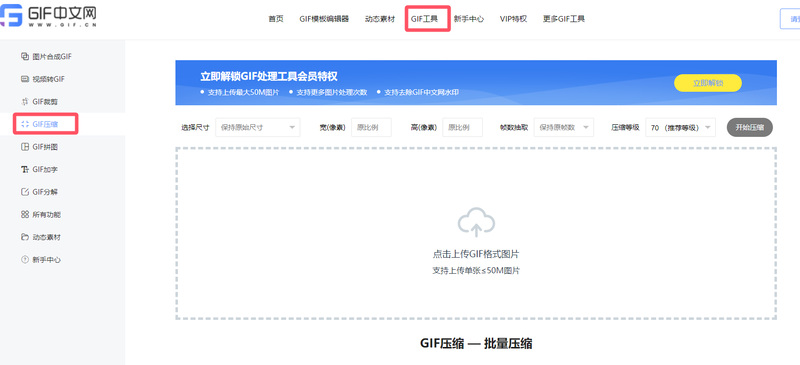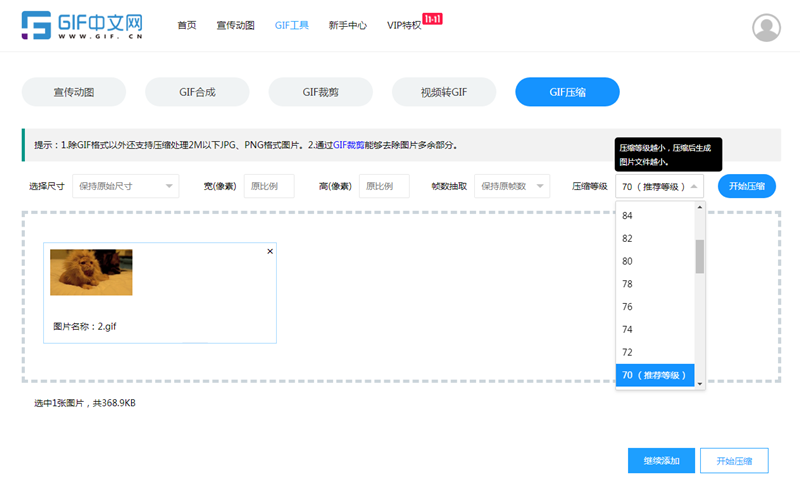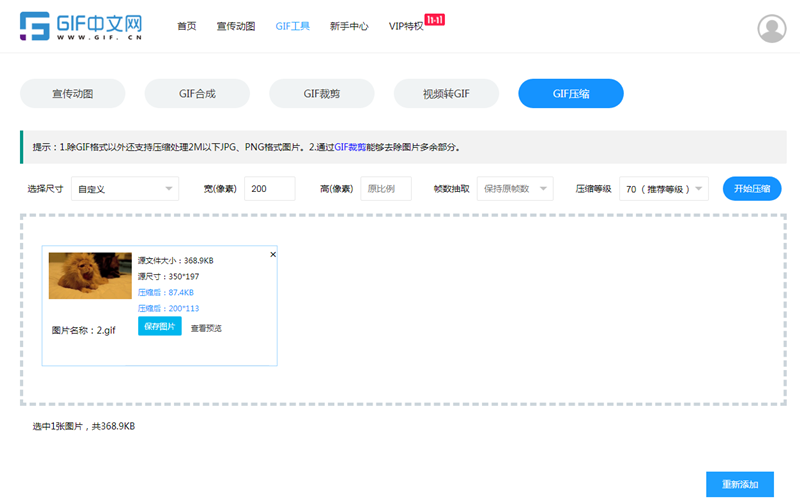
想要缩小GIF体积,很多新手第一反应就是手动压缩:修改图片尺寸、调低清晰度、删减帧数、降低颜色参数。看似简单省钱,实则极易造成画面卡顿、色彩断层、边缘杂边、模糊发虚等问题。不少人疑惑,为什么别人压缩后的动图清晰流畅,自己手动压缩却画质崩坏?本质原因就是:手动缩减逻辑粗糙,而专业GIF压缩工具(https://www.gif.cn/tools/compress)具备智能优化算法,两者画质差距肉眼可见。 一、常见手动压缩方式有哪些弊端 1、强行缩小像素,画面严重失真 手动修改图片尺寸,属于粗暴物理压缩。直接压缩像素会破坏原图比例,导致动图边缘锯齿、文字模糊,尤其是带有文字、线条、图标类GIF,失真问题格外明显。 2、盲目删减帧数,动作出现断层 为了减少体积,手动随意删除中间帧,会造成动态动作不连贯、跳跃卡顿。人物手势、产品旋转、流程演示类动图,一旦抽帧过度,动态逻辑被破坏,观感极差。 3、反复二次保存,画质持续损耗 GIF属于有损压缩格式,每手动保存一次,就会丢失一部分色彩像素。反复修改、保存、导出,会出现色块、噪点、色差,原本清晰的动图逐渐变得浑浊模糊。 4、不懂调色板,色彩杂乱斑驳 普通用户不清楚GIF仅有256色限制,手动调节色彩参数时容易打乱调色板,出现渐变断层、颜色泛白、过度曝光等问题,严重影响视觉质感。 二、GIF压缩工具压缩逻辑:智能且精细 专业GIF压缩工具区别于手动粗暴压缩,依靠成熟算法精准优化,不破坏动态逻辑、不强行损毁画质。其核心逻辑分为三点: 第一,智能帧优化。自动识别静态背景、重复画面,只压缩变化区域,保留动作过渡帧,不会出现动作断层、跳跃卡顿。 第二,智能调色精简。在肉眼无感知的前提下,合并相近冗余颜色,优化调色板,减少色彩占用空间,杜绝色带、杂色。 第三,无损压缩编码。采用高级LZW压缩编码,剔除无效空白数据,保留原始画质细节,压缩后不会出现锯齿、模糊、噪点。 下面以GIF中文网的GIF压缩功能为例,为大家介绍GIF压缩工具的具体使用方法: ①打开 GIF 中文网”GIF 工具”-”GIF压缩“ 功能入口,上传GIF图片 ②尺寸为自定义,然后输入宽和高,选择压缩等级或者抽取帧数,点击”开始压缩“ ③压缩完成之后,点击查看预览效果,保存图片,完成下载。 三、新手压缩动图实用建议 1、拒绝手动反复修改,尽量一次性压缩完成,避免多次保存造成画质不可逆损耗; 2、优先使用无损智能压缩模式,不要盲目开启强力压缩,防止细节丢失; 3、压缩前保留原始素材,若压缩效果不满意,使用原图重新优化,不要二次压缩已压缩过的动图; 4、根据使用场景设置尺寸,自媒体配图统一4:3比例,网页素材宽度不要超过800px,兼顾美观与加载速度。 总而言之,普通用户无需掌握复杂专业剪辑知识,也不要依靠粗糙手动缩减。GIF压缩工具门槛低、效果好、无画质损伤,是性价比最高的动图优化方式。简单操作、智能压缩、保留高清画质,轻松解决GIF体积过大、上传受限、加载缓慢等常见问题。