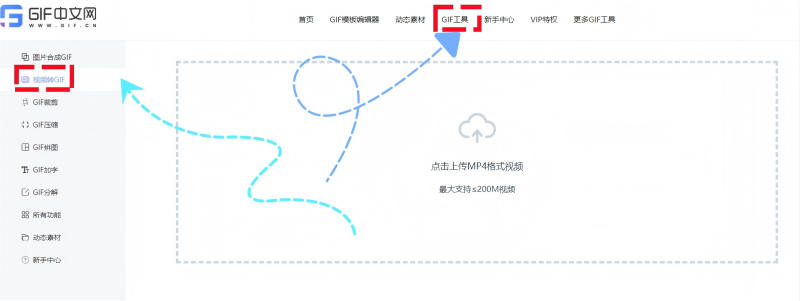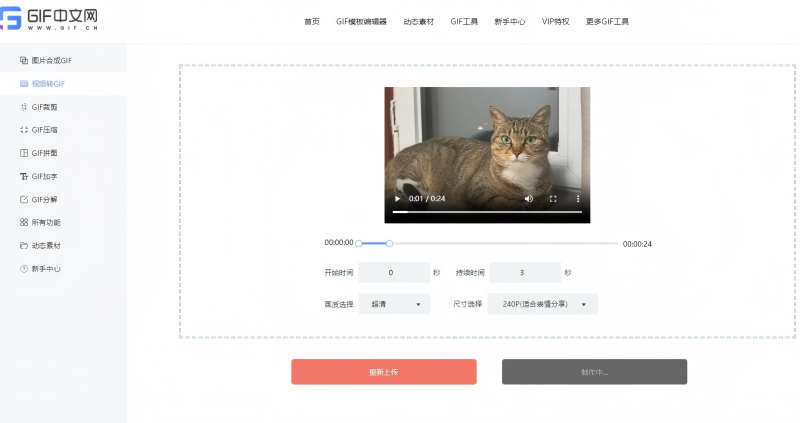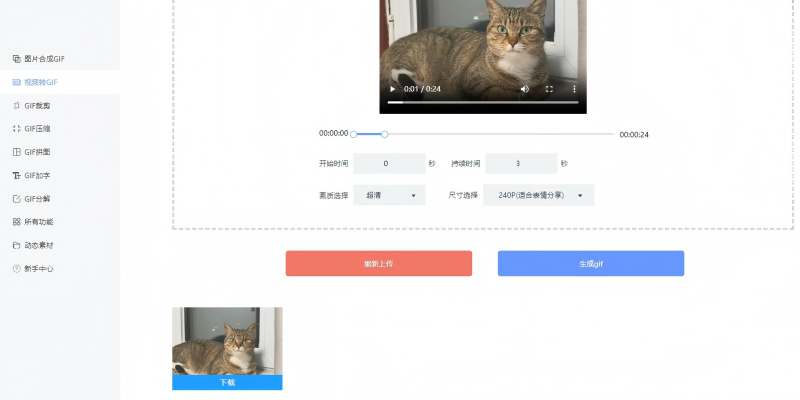
看到一段长视频里有个精彩瞬间,想做成GIF发到群里,但整段视频好几个G,总不能全转了吧?其实长视频只截取一小段做GIF,操作比你想象中简单得多——而且完全可以自定义起止时间,想要哪段就截哪段。 一、能不能自定义起止时间? 当然可以。 GIF中文网的“视频转GIF”(https://www.gif.cn/)功能支持自由截取视频任意时间段,精准到毫秒。你不需要把整段视频都转成GIF再裁剪,而是在上传之后、生成之前,直接选定要截取的范围,系统只处理你选中的那一段。 操作方式有两种: 拖动时间滑块:像视频播放器一样,直观地拖动滑块来确定截取范围,手动输入数值:直接填写开始时间和持续时长,精确控制-两种方式可以结合使用,想怎么选就怎么选。 二、长视频截取GIF,具体怎么操作? 第一步:点击导航栏或首页的“视频转GIF”功能入口。点击上传按钮,选择你手机或电脑里的长视频。支持MP4、MOV、WebM等主流格式,不限上传大小。电影、录屏、自己拍的视频都能传。 第二步:设置起止时间 上传完成后,你会看到视频预览和截取控制区 拖动时间滑块:在进度条上前后拖动,直观地选定开始位置和结束位置手动输入数值:在“开始时间”和“持续时间”输入框中精确填写。比如从视频的22秒处开始,截取3秒时长,就填开始时间22秒、持续时间3秒“开始取图→停止取图”法:点击“开始取图”播放视频,到你想要的画面位置点“停止取图”,再点“取图完成”即可精准截取-注意:非会员单次截取时长5秒以内,升级会员最长支持截取15秒-。做表情包、精彩瞬间,5-15秒完全够用。 第三步:生成并下载 设置好起止时间后,再调整尺寸、播放速度等参数,点击“开始生成GIF”。生成完成后预览效果,满意就直接下载到本地。 三、实用技巧:让截取的GIF更出彩 ① 片段时长控制好:建议截取5-15秒。太短画面不完整,太长文件体积大、发送不方便。 ② 帧率别设太高:设为10-15fps即可,既能保证流畅度,又能有效控制文件大小。 ③ 尺寸按场景选:微信表情包建议400×400px,自媒体配图建议900×600px。 ④ 先想好用途再截取:做表情包就选人物表情最夸张的瞬间;做教程演示就选操作最关键的几步;做产品展示就选最能体现卖点的角度。 ⑤ 生成后体积太大怎么办:可以用GIF中文网的“GIF压缩”功能再处理一下,在不明显影响画质的前提下进一步缩小体积。 四、常见问题解答 问:上传的长视频太大,会不会传不上去? 答:不会。GIF中文网不限上传大小-,几GB的长视频也能正常上传。 问:截取时能精确到多少? 答:支持精准到毫秒,不管是表情包的卡点瞬间还是教程的精确步骤,都能精准截取。 问:免费用户最长能截取多长时间? 答:非会员单次截取时长5秒以内,升级会员最长支持截取15秒。 问:生成的GIF模糊怎么办? 答:可适当提高画质设置,同时确保上传的视频素材本身清晰。GIF格式本身最多支持256色,复杂画面出现轻微色差是正常现象。 问:截取时能预览吗? 答:可以。上传视频后可以直接在页面预览,通过拖动时间滑块或“开始取图/停止取图”来确认截取范围,所见即所得。 总而言之,长视频只截取一小段做GIF这件事,完全不需要把整段视频都转出来再裁剪。用GIF中文网的“视频转GIF”功能,上传长视频→自定义起止时间→生成下载,三步搞定。下次再遇到想截取的精彩片段,别再折腾笨重的剪辑软件了——打开GIF中文网,几分钟就能做出专属你的高质量动图。