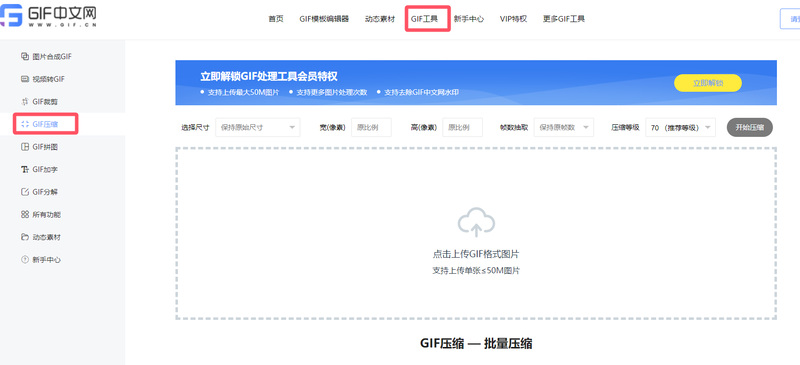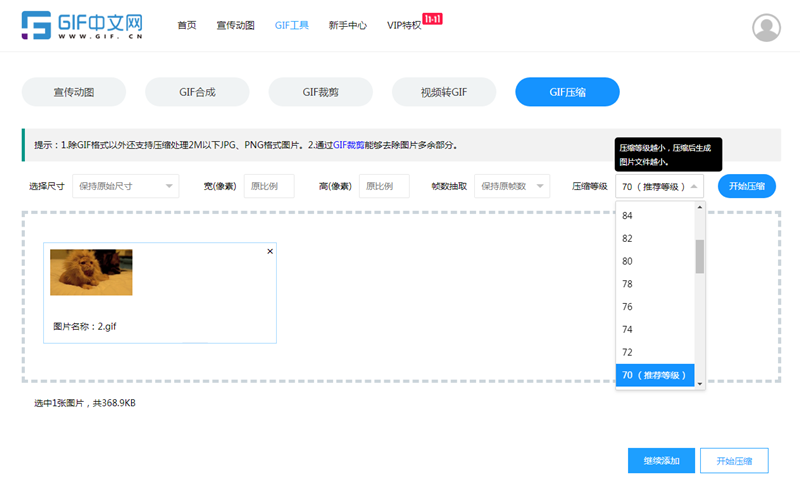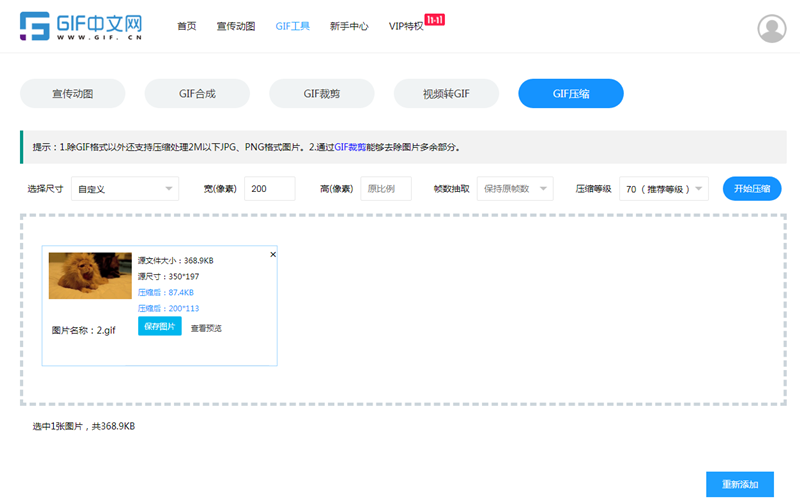
图文内容已经排好,临发布时却提示动图体积超限;好不容易上传成功,读者打开页面又要等待很久。这是自媒体博主经常遇到的GIF难题。尤其在连续更新时,重复导出和重新上传会打断发布节奏,也增加素材管理成本。GIF不是一张普通图片,而是许多画面按顺序循环播放。画布越大、帧数越密、颜色越复杂,文件就越重。只把画质拉低,往往先让文字和产品细节变糊,体积却没有理想变化。更稳妥的做法,是同时管理尺寸、帧数和压缩等级。下面会讲解GIF压缩(https://www.gif.cn/tools/compress)逻辑、多端处理思路、GIF中文网完整操作、避坑方法及高频问题。 一、GIF压缩核心原理与三大瘦身技巧 1. 删减多余帧数:停顿、重复和变化很小的帧可适当删减,动作关键帧要保留。 2. 降低色彩位数:纯色背景、图标类动图适合减少颜色;渐变画面应少调。 3. 缩小画布尺寸:按发布位置设置宽高,不必为手机阅读保留过大分辨率。 这些方法是观感上的近似无损,并非数据完全不变。GIF转MP4通常还能减小体积,但GIF中文网当前公开的是视频转GIF功能,并非反向转换;本文继续用站内GIF压缩工具完成处理。 二、多端GIF处理方式科普 在线网页适合直接上传、调参、下载;电脑端专业处理适合逐帧精修;手机端简易处理方便临时改图,但细调空间有限。日常在线动图处理无需安装,打开GIF中文网即可操作。 三、GIF中文网在线GIF压缩保姆级教程 ①打开 GIF 中文网”GIF 工具”-”GIF压缩“ 功能入口,上传GIF图片 ②尺寸为自定义,然后输入宽和高,选择压缩等级或者抽取帧数,点击”开始压缩“ ③压缩完成之后,点击查看预览效果,保存图片,完成下载。 四、不同场景选型建议 1. 自媒体表情包:裁掉空白,再按发布限制压缩。 2. 职场演示动图:少抽帧,优先保留文字清晰度。 3. 设计师批量素材:统一尺寸和等级后打包下载。 4. 个人日常分享:先选手机尺寸,用推荐等级试做。 五、高频FAQ问答 1. 压缩后画质一定会变差吗? 不一定明显。参数小幅调整时,日常观看差异通常较小。 2. 支持多大的GIF文件? 当前页面标注单张不超过50M,更新后以实时提示为准。 3. 能直接填写目标文件大小吗? 当前需通过尺寸、抽帧和等级组合调整,可分两三次接近目标。 4. 压缩后的素材可以商用吗? 工具不提供版权授权,商用前应确认原素材、字体和肖像权。 5. 压缩后能还原高清原图吗? 通常不能,抽帧和缩尺寸具有不可逆性,应保留源文件。 6. 手机可以直接使用吗? 可以,使用手机浏览器打开GIF中文网并按页面提示操作。 7. 下载是否带水印? 去水印与账户权益有关,下载前以页面说明为准。 结语 自媒体动图压缩要先定发布尺寸,再调整帧数和压缩等级,而不是一次把画质降到底。GIF中文网提供免费在线使用入口,免安装、浏览器直接打开,并集合压缩、制作、裁剪和加字功能。 需要GIF压缩时,直接访问GIF中文网www.gif.cn,一站完成在线动图处理。收藏本文,网站还有更多GIF制作与动图处理教程持续更新。