
MP4转GIF操作步骤示意 先把视频完整看一遍,找到动作真正开始和结束的位置。MP4转GIF不适合整段照搬,短片段更容易控制体积,也更适合无声循环。选好片段后,再按使用场景设置尺寸和画质。 MP4通常使用视频编码保存连续画面,GIF则需要记录多帧图像。即使原视频只有几秒,转换后的GIF也可能占用数MB。高分辨率、快速运动和较长的截取时间都会增加文件体积。 适合做成GIF的片段通常不依赖声音也能看懂,并且能在一次循环内完成一个动作。先选对片段,再调整输出参数,比生成后反复强压缩更容易兼顾清晰度。 MP4转GIF完成后的检查重点 从动作前一瞬间开始,避免第一帧已经处于动作中间。 结尾保留动作完成后的短暂停顿,用户更容易理解结果。 循环播放时观察最后一帧回到第一帧是否突兀。若跳动明显,可以缩短结尾或重新选择开始点。 MP4和GIF的编码方式不同。GIF对高分辨率、长时长和复杂运动的压缩效率通常较低。 先检查输出尺寸和画质是否过低。如果原视频本身模糊,放大输出不会恢复细节。 GIF本身不保存音轨。需要声音时应继续使用视频格式。 要从MP4中截取短片段,可进入GIF中文网视频转GIF工具开始制作。 视频转GIF工具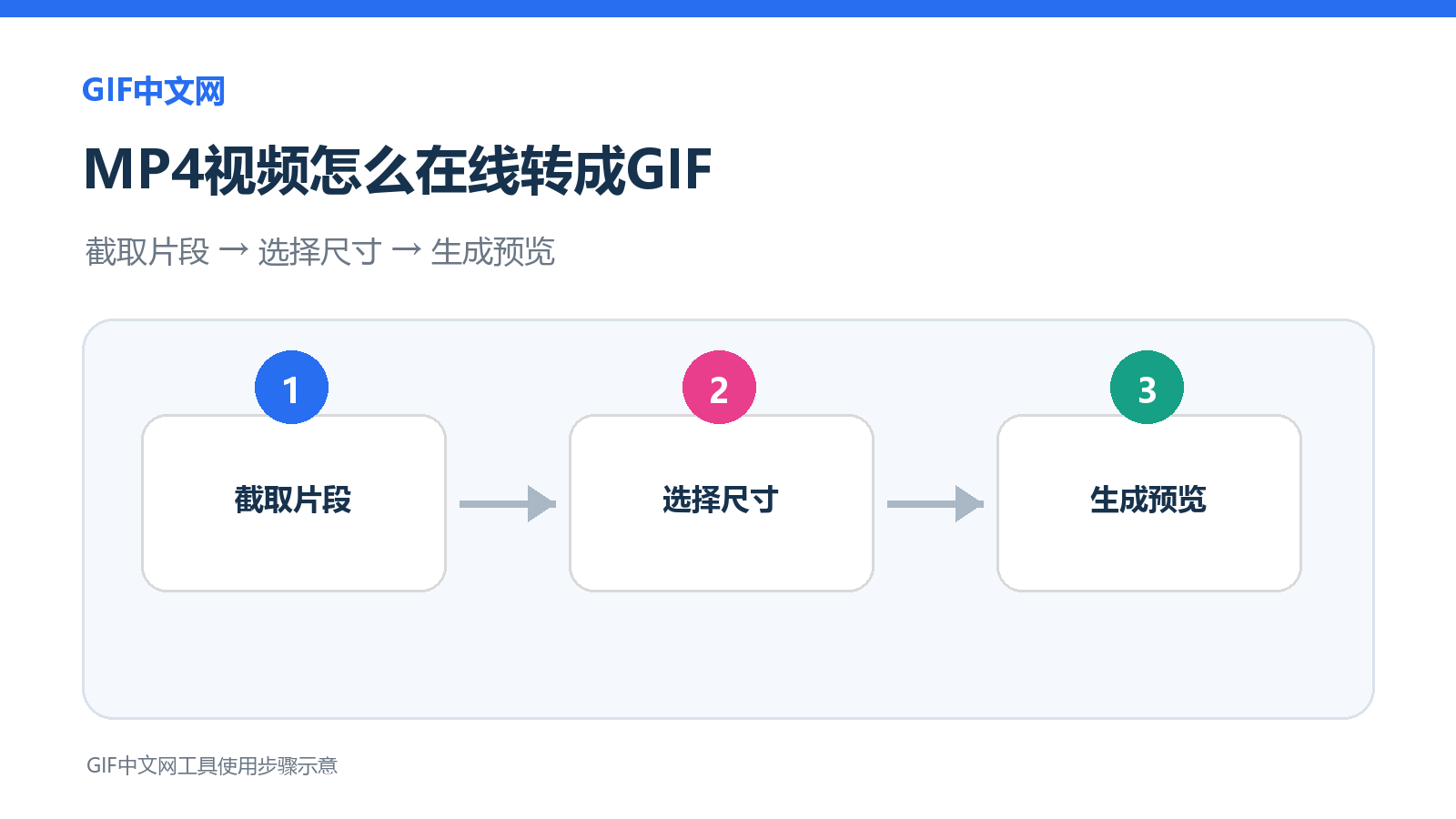
先确定要截取哪一段
为什么视频转成GIF后容易变大
不同用途怎样选择视频片段
使用场景 片段选择 尺寸和画质重点 聊天表情 一个表情或动作 优先小尺寸和短时长 文章教程 一个完整操作步骤 保证界面文字可以辨认 产品演示 一个卖点或状态变化 主体清楚且循环自然 海报动效 轻微且可循环的动作 先确认发布端展示区域 在线操作步骤
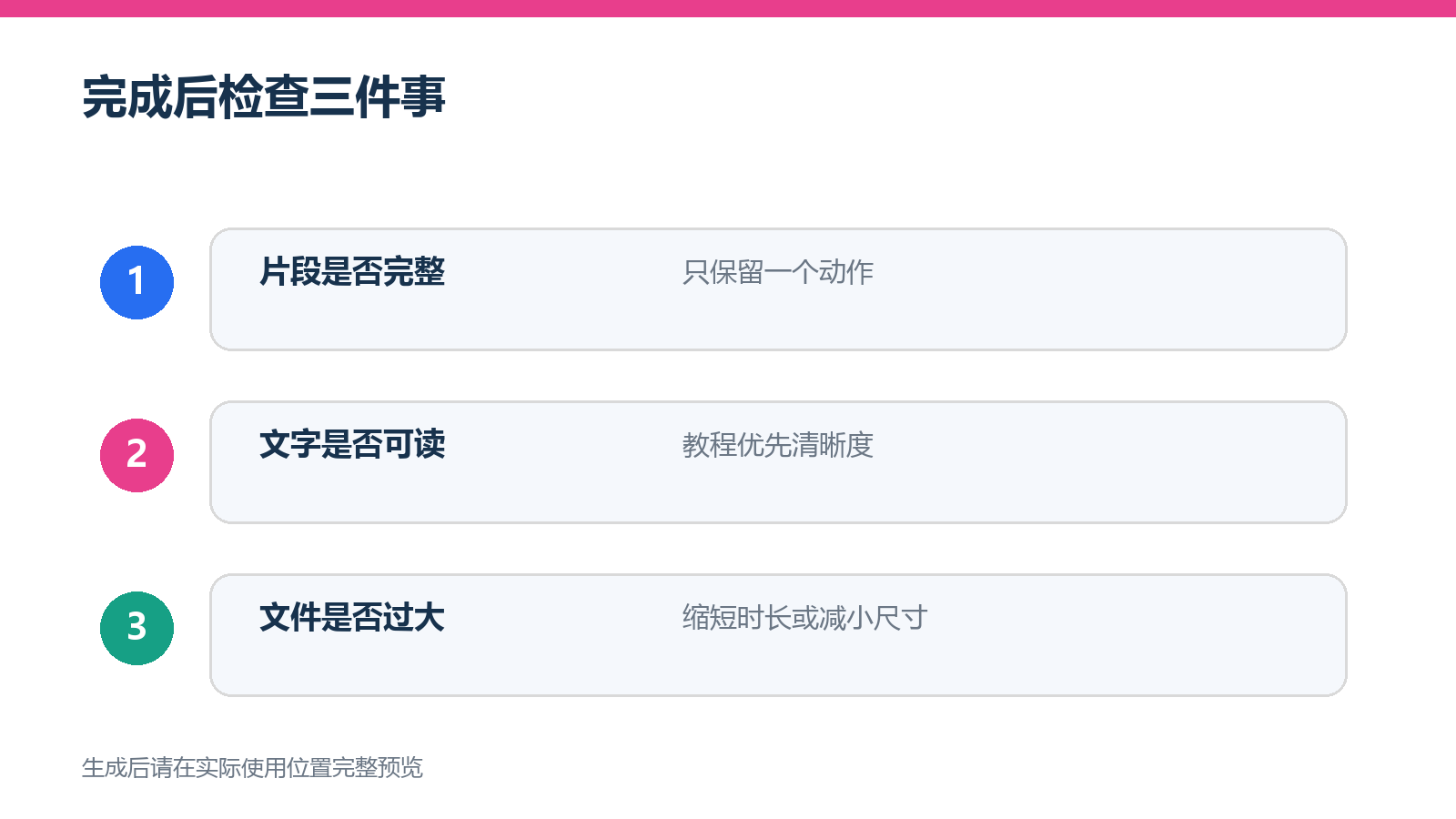
视频片段怎样截取更自然
常见问题
为什么转成GIF后比MP4还大
视频转GIF后不清楚怎么办
没有声音是不是转换失败
总结