
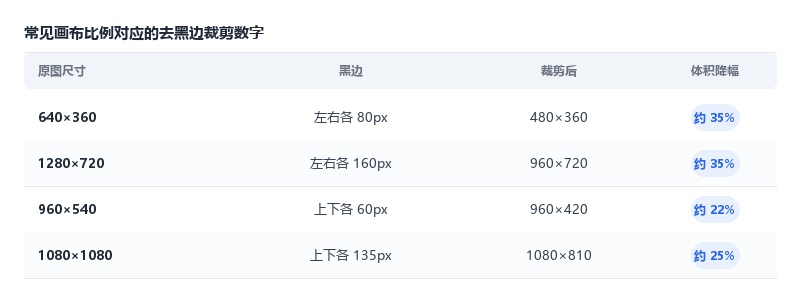
答案是先量出黑边宽度,再在「尺寸调整」里填减掉黑边后的数字,而不是随手拖框。裁剪页给的是「原图尺寸」和「裁剪尺寸」两个读数,配上「裁剪比例」和带锁的尺寸调整,四个数一对就能算准:640×360 的动图左右各 80px 黑边,就填 480 和 360。两个边界先记住:单张上限 50MB;裁剪只去掉画面,一帧都不少。顺序反了等于白切一遍。 黑边不是动图坏了,是画面比例和画布比例不一致时系统自动补的空白。三种来源最容易混。 比例不合是最常见的一种。4:3 的素材放进 16:9 的画布,左右就被补上两条等宽的纯黑。这种黑边四边等宽、颜色是纯 #000,很好认。 录制带框是第二种。录屏时把播放器窗口、黑底边框一起录了进去,黑边是被录下来的画面内容,不是补出来的。 转码补边是第三种。视频转 GIF 时如果没裁掉原始黑边,转出来的动图会把黑边一起带上,而且每帧都有。 判断标准只有一条:放大看黑边里有没有杂点。纯色无杂点是补出来的空白,可以放心切;带噪点、带渐变的是画面本身的内容,切了就丢信息。 黑边的宽度不用目测,按原图尺寸和内容比例就能算出来。下面这张表是几种常见比例对应的裁剪数字。 最容易做错的是先拖框再读数。框拖出来的数字是随手的,切完左右不对称,播放时画面会轻微晃动。正确做法是先算出目标宽高,直接填进「尺寸调整」,让框自己归位。 ① 打开 GIF 中文网,进入「GIF 工具」里的 GIF 裁剪。 ② 上传动图,支持本地上传和粘贴图片链接两种方式,单张不超过 50MB。 ③ 看页面上「原图尺寸」的读数,比如 640*360,再估算左右各被补了多少黑边。 ④ 「裁剪比例」选「自由」,在「尺寸调整」里填目标宽高(左右各切 80 就是 480 和 360),框会按这个数字归位。 ⑤ 点「裁剪」,下载后播一遍,确认四边没有残留黑条、画面主体完整。 还有一点要留意:如果「尺寸调整」两栏中间的小锁是锁着的,改动一边另一边会等比例跟着变。要分别填两个不相等的数字,先把锁打开。 裁掉黑边顺带能降体积,降多少取决于黑边占多大。左右各 80px 的 640 宽动图,切完只剩 480 宽,像素数少四成,体积大致降三到四成。 顺序是固定的:先裁黑边,把没用的边条去掉;再缩尺寸,缩到最终显示宽度;最后才压缩,把成品丢进 GIF 压缩 抽一档帧。反过来先压缩再裁最亏,压过的画面有色带,裁完再缩放又是一次重采样。 黑边占了一半以上面积时别裁。剩下的那点画面裁完再放大,一定是糊的,这种情况用 视频转 GIF 回原视频重新截取更省事。 另外裁剪页不会自动识别黑边,它只按你填的数字切。黑边宽度不确定的,先在预览里数一遍再填,别靠拖。 1. 裁完还有一条细黑边怎么办? 切少了一两个像素。回裁剪页把宽度再减 2–4px 重切,别用缩放去盖,缩放会让整幅画面变软。 2. 裁剪会掉帧吗? 不会。裁剪只改每帧的边界,帧数和顺序都不动,播放效果和原图一致。 3. 上下黑边也能这样切吗? 能,逻辑一样。上下各切 40px 就在「尺寸调整」里把高度减 80,宽度保持原值。切完再播一遍,确认主体顶边没有被切掉。 4. 黑边是渐变或带杂点的,能切吗? 不建议。那通常是被录进来的画面内容,切掉会连主体边缘一起切走,改用视频转 GIF 重新截取更干净。 5. 手机能裁吗? 浏览器能打开,但尺寸数字要精确到像素,手机上填不准,建议用电脑。 下一步:打开 GIF 裁剪,先读「原图尺寸」的数,按左右黑边各切多少算出目标宽高,把锁打开分别填进「尺寸调整」,裁剪比例保持自由;下载后放大看四个角,黑条没了、主体没被切,就算处理完。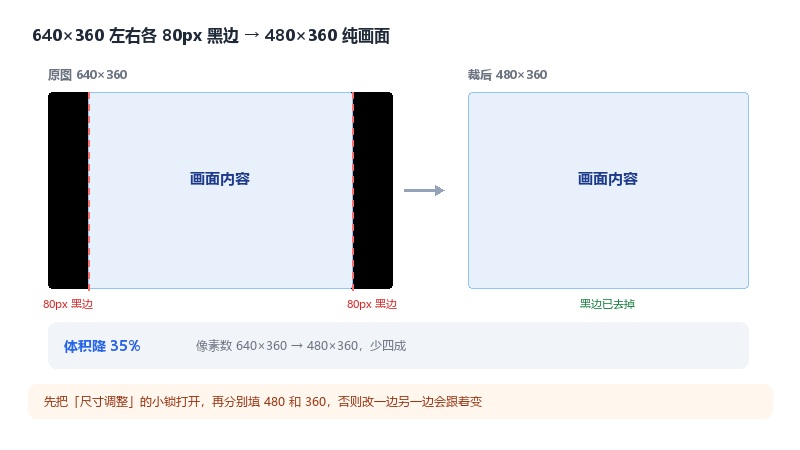
黑边是从哪一步来的
切多少,按比例算出来
具体怎么裁,五步做完

裁完体积还大怎么处理
什么情况别裁,直接重转
GIF 去黑边常见问题