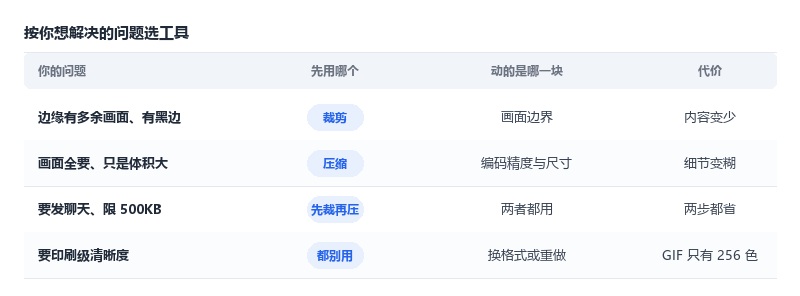
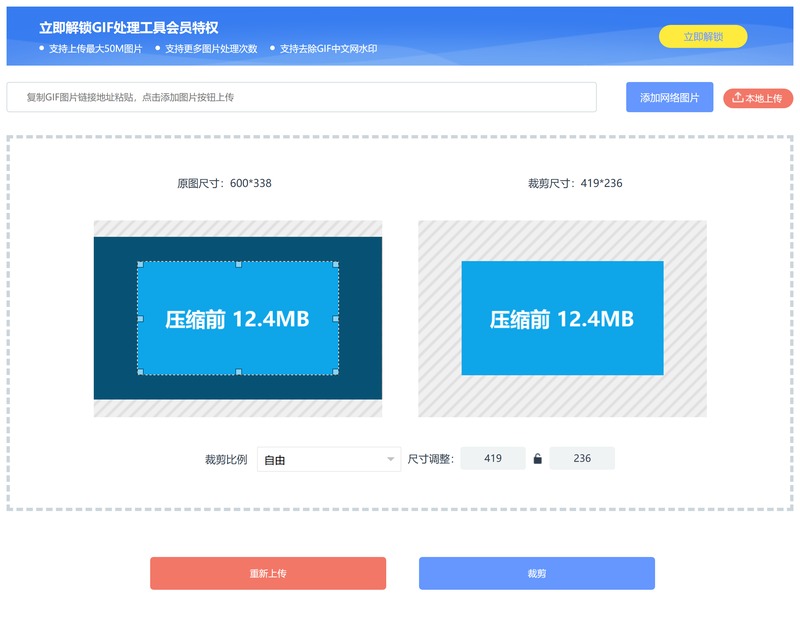
答案看你还要不要边缘那部分画面。要,就只能在原画幅上压;不要,先裁再压,体积掉得最快。裁剪改的是画面边界,像素少了体积自然小,清晰度一点不掉;压缩留整幅,靠降精度换体积,细节会糊。两个边界先记住:单张上限 50MB;裁剪和压缩都会重新编码,同一张图来回折腾三次,画质就回不来了。顺序错了,等于白裁一遍。 裁剪改画面边界。框变小,外面的像素直接丢掉,框里的部分一个像素都没动,所以裁完还是原样清晰。 尺寸改分辨率。整幅都留着,只是被重采样,宽减半像素剩四分之一,边缘会略软一点。 压缩改编码精度。像素数和画面范围都不变,靠合并相近颜色换体积,代价是细节被抹平。 三个动作里只有裁剪是纯粋的减法,另外两个都在牺牲信息。判断用哪个,先看画面里有没有多余的部分,再看那部分删了会不会影响表达。 最容易做错的是拿一张本来就该裁的图去压缩。截图带黑边、录屏带任务栏、商品图带一圈白底,这些面积压到最低也还在,白白占体积,还把主体挤得更糊。 反过来,主体占满整个画幅、一个像素都不能删的,压缩才是唯一选择。中间那类「边缘有点空,但删了也不可惜」的,先裁再压最划算。 ① 打开 GIF 裁剪,传原图,页面会同时给出「原图尺寸」和「裁剪尺寸」两个数。 ② 在「裁剪比例」里选自由或固定比例,拖画框四角定范围,右边预览同步跟着变。 ③ 在「尺寸调整」里核对宽高,两个输入框之间有锁,锁着改一个另一个自动跟。 ④ 点「裁剪」,等进度走完再下载。裁完没点下载就关页,等于白做一遍。 ⑤ 下载后看文件大小,还在 500KB 以上再进压缩页处理。 这里有个细节值得先说:裁剪页只改画面范围,不会顺手帮你降体积,该压的还得压。 先裁掉多余的边,再进 GIF 压缩 缩宽度、抽帧。反过来做的问题是:先压已经把细节压薄,再裁掉一半画面,剩下的部分糊得更明显。 先裁,去掉黑边、水印条、多余留白;再缩尺寸,宽改到最终显示宽度;最后抽帧,动作平缓的去掉 20%。三步走完,一般能从十几兆落到 1MB 上下。 裁完体积已经够小就别再压。每多一道工序就多一次重新编码,颜色会一轮轮往下掉。 画面本身就糊、或者只剩十几帧的,裁和压都救不回来,越处理越糟。这种该回源头重做,用 视频转 GIF 从原视频重新截三到五秒,一次就能出干净的成品。 要印刷、要放大看的素材也别在 GIF 上耗,256 色这个天花板改不了,换视频或 PNG 序列更实际。 1. 裁剪会掉帧吗? 不会。裁剪只改画面范围,帧数和帧间隔原样保留,播放节奏一点不变。24 帧的图裁完还是 24 帧。 2. 能裁成圆形或圆角吗? 不能,只出矩形。要圆角得先在别的软件里加蒙版,GIF 本身不带透明圆角,页面上也没有羽化选项。 3. 手机上能裁吗? 能,手机浏览器里一样能拖框,只是小屏上拖四角不太准,差几个像素就明显。建议横屏、双指放大后再拖。 4. 我只想减小体积,到底用哪个? 先看图里有没有多余画面。有就裁,没有就压;两个都要做时,一定先裁再压。只压不裁,多半是在给多余的像素付流量。 5. 有大小限制吗? 单张上限 50MB,超过这个数连上传都过不去,得先在本地把宽度缩到 1280 以内再进来。裁完下载的成品没有额外限制。 下一步:打开 GIF 裁剪,先看画面四周有没有黑边、水印或多余留白,有就先框掉再下载;裁完还超标,带着这个文件去压缩页把宽度改到实际显示宽度,两个数都达标再上传。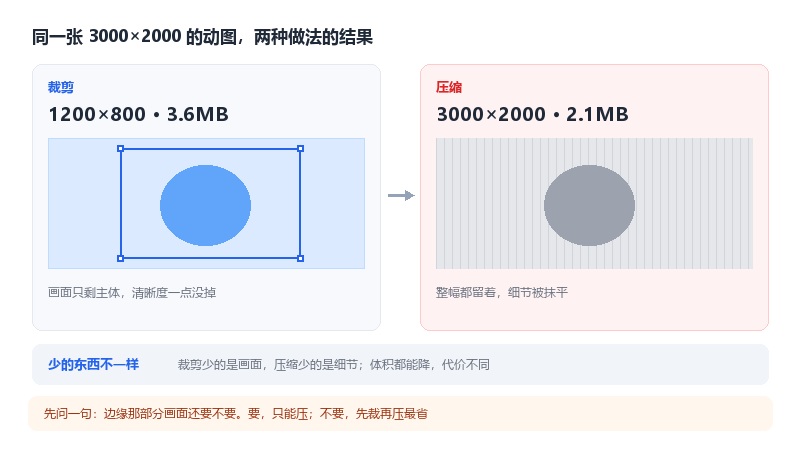
裁剪和压缩动的不是同一块
先问一句,边缘还要不要
具体怎么做,五步完成
两个都要用,顺序固定是先裁再压
什么情况两个都别用
GIF 裁剪与压缩常见问题