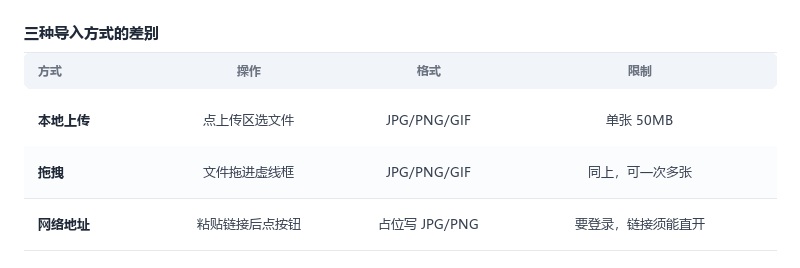
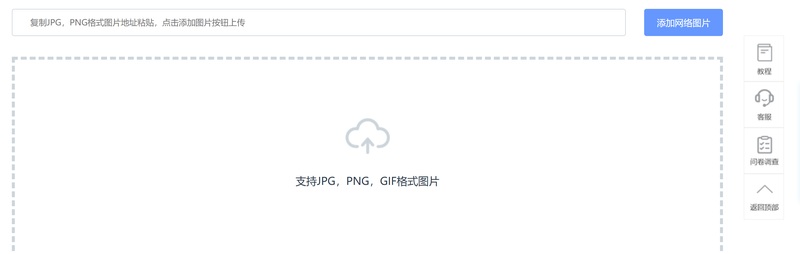
答案是三种方式进的都是同一个画布,区别只在文件从哪来。合成页顶部有一条地址栏,占位写着「复制JPG,PNG格式图片地址粘贴,点击添加图片按钮上传」,右边就是「添加网络图片」按钮;点它会先弹微信扫码登录。本地选文件和把文件拖进虚线框都不用登录,格式都收 JPG、PNG、GIF。两个边界先记住:单张 50MB,会员一次最多 50 张。 本地上传。点虚线框里的上传区,从电脑里选文件,支持 JPG、PNG、GIF,单张 50MB 以内。 拖拽。把文件从文件夹直接拖到页面上松手就传,一次可以拖多张,顺序按松手的先后排。 网络地址。把图片链接粘进那条地址栏,点「添加网络图片」。按钮要登录,链接必须是能直接打开图片的那一串。 三种方式进来之后没有区别:都在同一个缩略图列表里,都能拖顺序、都能改尺寸、都走同一套播放速度和画质设置。 差别在格式、上限和要不要登录。地址栏的占位只写了 JPG 和 PNG,上传区写的是 JPG、PNG、GIF 三种,动图也能进。 最容易做错的是把网页地址当成图片地址粘进去。带 .html 结尾的、要登录才能看的、点开是预览页不是图片的,都不是图片直链,粘进去只会失败。 ① 打开 GIF 合成,先把素材传上去:本地选、拖拽、粘地址,任选一种。 ② 看一眼缩略图,数清张数,至少两张才能生成。顺序错了直接拖缩略图,不用删掉重传。 ③ 在「尺寸调整」里按素材里最小的宽高填,宽高一起填、锁别打开;「尺寸选择」挑预设更省事。 ④「播放速度」拖到中间偏慢,「画质选择」先留标清,点「生成GIF」。 ⑤ 播一遍看主体有没有位移。有位移就回 ③ 把画布再缩一档,别在成品上修。 这里有个细节:走地址栏加进来的图是站在源站上的,源站把图删了或者换了地址,这边就跟着失效。重要的素材还是存一份到本地再传。 图在别人服务器上、不想下载一遍的,直接用链接最快;团队共用一套图库的,把链接发过来就能拼。 但地址栏有两个前提:链接得是图片直链,链接得长期有效。带防盗链的图床、临时签名链接、需要登录态才能看的图,粘进去多半失败。 失败时不用反复试。把图存到本地,改走本地上传,一次就过;多花的只是下载那几秒。 拼完体积偏大的,回 GIF 压缩 缩宽度或抽帧,合成页本身没有体积参数。 格式不对。WebP、AVIF、BMP 都不在支持列表里,先转成 JPG 或 PNG 再传。 单张超 50MB。合成页上限写的是 50MB,超过就在选文件那一步被拦下。 张数超上限。会员一次最多 50 张,普通账号更少,超了分两批做。 尺寸差太多。宽高不一致会被拉伸或留边,先用 GIF 裁剪 裁成同一比例再拼,画面会干净很多。 1. 支持哪些格式? JPG、PNG、GIF 三种。网络地址那条栏的占位只写了 JPG 和 PNG,实际上传区写的是三种,动图也能进。 2. 网络图片要登录吗? 要。点「添加网络图片」会先弹微信扫码登录,本地选文件和拖拽都不用登录。 3. 一次能传多少张? 会员单次最多 50 张,普通账号更少。单张 50MB,超过就分两批合成再把两段接起来。 4. 传错了顺序怎么改? 拖缩略图就行,不用删掉重传。重传会把已经调好的尺寸和速度清掉,能拖就别删。 5. 为什么链接粘进去没反应? 多半不是图片直链。地址要以 .jpg 或 .png 结尾、浏览器直接打开能看到图,才算直链。 下一步:先把素材存到本地,打开 GIF 合成用拖拽一次全传进去;数清张数、拖好顺序,按最小那张的宽高填尺寸并确认锁是闭合的,速度拖慢一点生成;播一遍看主体稳不稳,不稳就缩一档画布重来。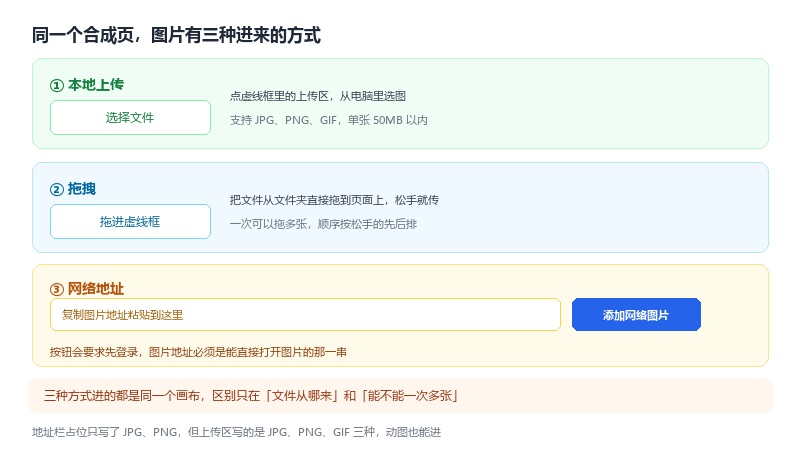
三种方式分别怎么用
三种方式的差别
具体怎么合成,五步走完
什么时候值得用地址栏
三种方式都不成的排查
GIF 合成导入图片常见问题