
答案是按需要选下载方式:只缺一两张就单帧下载,整套素材就全选后打包下载。两种方式都只算一次使用次数,次数按下载动作走、不按张数走,帧多的时候打包明显划算。拆出来的每一帧都是原尺寸静态图,宽高和原动图一致,不做二次缩放。两个边界先记住:只收 GIF 格式、单张不超过 50MB;页面建议用极速模式,兼容模式下常出现上传后不显示的情况。 单帧下载。拆完后帧列表逐条排开,点哪一帧下哪一帧,适合只要首帧做封面、或只缺中间某一帧的情况。 打包下载。全选后合成一个压缩包,一次拿全,适合整套素材要归档、或者要拿去逐张改的场景。 格式一样。两种方式拿到的都是静态图,和原 GIF 的宽高一致,不压缩、不重采样。 差别只在拿多少张、要不要解压。帧数少的时候两种都行,帧数上百时逐张点会点到手酸。 页面常见问题写得很清楚:单张下载或者打包下载均算做一次下载次数。 按动作算。下一次是一张还是一包,都只记一次,所以帧越多,打包越省。 每下载一次记一次。同一张动图拆两遍、下两遍就是两次,别为了找一帧反复重传。 所以顺序是先想清楚要哪几帧,再决定单帧还是打包,别先下载一轮再回头补,次数就白花了。 ① 打开 GIF 分解,把动图拖进上传区,或点上传区选文件,单张不超过 50MB。 ② 等帧列表出来,逐条往下看一遍,先记住你要的那一帧排在第几个。 ③ 只要一两帧就点那一帧下载;整套都要,勾上全选再点打包下载。 ④ 打包下来的压缩包解压后,文件名通常带序号,按序号排就是原来的播放顺序。 ⑤ 存好之后回列表核对一遍张数,和原动图的帧数对得上再关页面。 这里有个细节值得先说:页面上只有一个「图片下载」入口,单帧还是全选,取决于你在帧列表里选了什么,不是两个不同的按钮。 先换浏览器模式。页面参数说明建议谷歌、360 极速、搜狗,并明确不建议兼容模式,兼容模式下解析经常直接失败。 再清缓存强刷。点下载没反应时,清一次浏览器缓存,按 ctrl+f5 强刷页面,重新上传同一张动图再试。 最后查文件本身。只收标准 GIF,扩展名是 .gif 但实际是视频或 WebP 的文件,传上去也不会拆出帧。 三步走完还是不显示,多半是文件超过 50MB,先回 GIF 压缩页把体积降下来再拆。 做封面。挑有信息的那一帧当文章首图、视频封面,比截屏清晰,也不会带上播放器界面。 逐张加字。拆开后用 GIF 加字 可以只给某几张加,这在整段处理时做不到。 重新排顺序。改完的帧用 GIF 合成 拼回去,倒序、插帧、删帧都在这一步做。 要注意的是每进出一次页面都会重新编码一次,拆了改、改完合,来回三遍画面会明显发糊,中间产物少存几版。 1. 单帧下载和打包下载哪个划算? 看要几张。只要一两张就单帧,整套都要就打包,两种都只计一次使用次数。 2. 拆出来的图会变小吗? 不会。每一帧保持原图尺寸和分辨率,原动图多宽,拆出来就多宽。 3. 能只拆其中一段吗? 不能按范围拆,页面是整段解析的。拆完在列表里挑要的那几张,其余不下载就行。 4. 手机上能拆吗? 能打开也能上传,帧列表在手机上要一直划,挑帧不如电脑方便,张数多建议用电脑。 5. 有大小和格式限制吗? 只收 GIF,单张不超过 50MB。超过就先压缩再拆,改成 jpg 后缀骗不过去,解析阶段就会失败。 下一步:打开 GIF 分解上传动图,等帧列表出来后先数一遍帧数、记住要的那几张,只缺一两帧就单帧下载,整套都要就全选打包;存好核对张数,再拿去加字或合成,文件名里的序号别改,改了顺序就对不上原动图。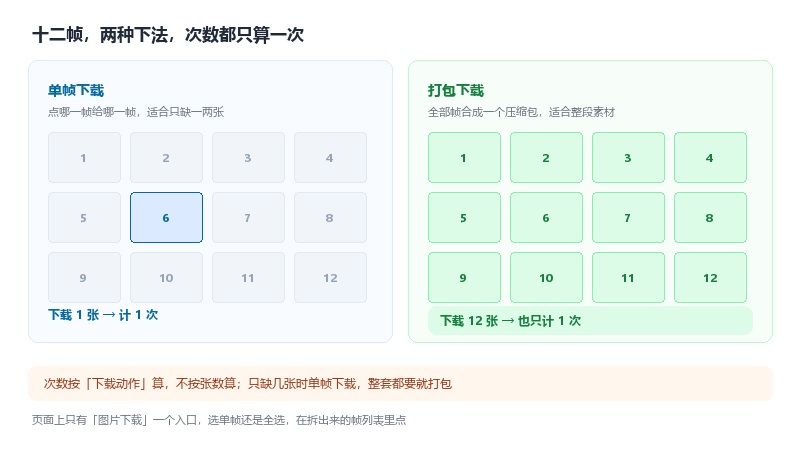
两种下载方式的差别
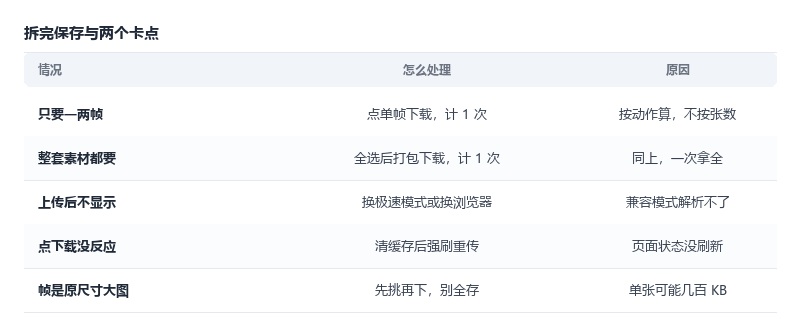
次数是怎么算的
具体怎么拆、怎么存
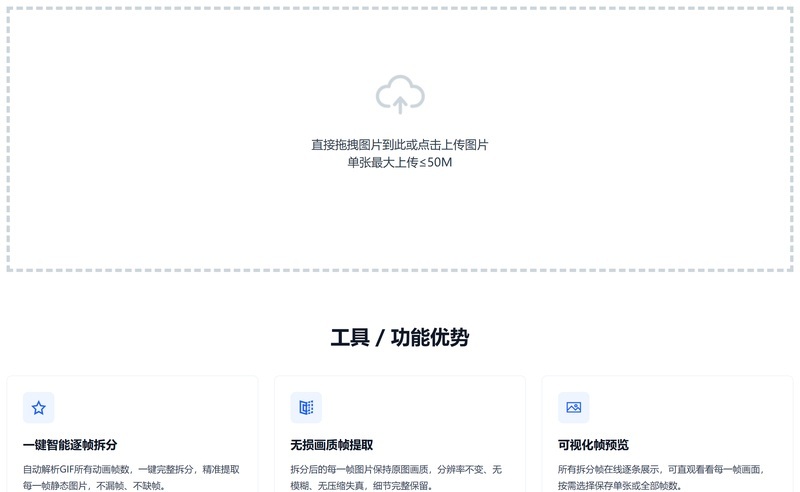
上传后不显示怎么处理
拆出来的帧还能怎么用
GIF 分解常见问题