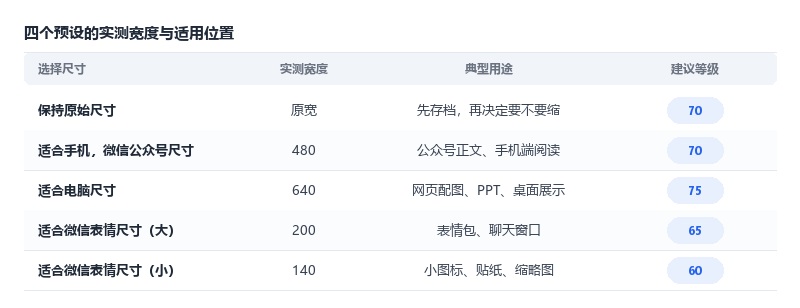
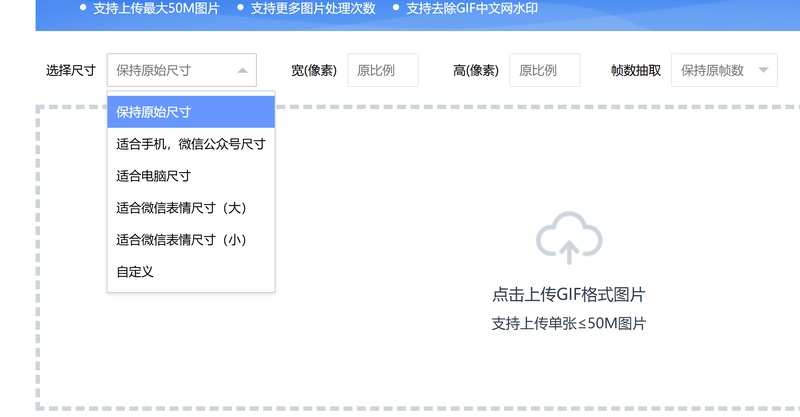
答案是把「选择尺寸」当成一个宽度快捷方式,选完预设只盯「宽(像素)」那个框。四个预设的实测值是:适合手机、微信公众号尺寸 480,适合电脑尺寸 640,适合微信表情尺寸大 200、小 140,高度一律留空按原比例算。选完把「帧数抽取」留在保持原帧数、「压缩等级」留在 70 再压,体积还不够小再回头缩宽度。两个边界先记住:单张上限 50MB,预设只改宽度,帧数和压缩等级都不动。 480 是给手机看的宽度。选「适合手机,微信公众号尺寸」,宽(像素)里会自动填上 480,高度留空,工具按原比例算出对应的高。 640 对应电脑。网页正文、PPT、桌面端展示选这一档,像素数量是 480 档的 1.8 倍左右,体积跟着涨一截。 200 和 140 是表情尺寸。「适合微信表情尺寸(大)」是 200,「(小)」是 140,两个都在聊天窗口里不会被二次缩小。 四档都是宽度,不是四套画布。同一个动图选不同预设,画面内容一模一样,只是宽被压到不同数值。 宽高是一组数。填了宽,高按原比例自动算;两个都手填,比例一旦和原图不一致,画面就被拉扁。 「保持原始尺寸」不是预设。选它,宽和高两个框都是空的,占位写着「原比例」,等于这一轮只改帧数和等级。 手改宽度会覆盖预设。选完 480 再手动把宽改成 320,下拉框会跳到「自定义」,这是正常现象,不是选错了。 所以判断有没有选对,看的是宽框里的回显数字,不是下拉框上显示的那行字。 ① 打开 GIF 压缩,上传动图,单张不超过 50MB。 ② 点「选择尺寸」挑预设:公众号正文选第一个手机档,网页和 PPT 选电脑档,表情包选 200 或 140。 ③ 回头看「宽(像素)」有没有回显成对应数字,空着说明预设没生效,重新点一次下拉。 ④「帧数抽取」保持「保持原帧数」,这一轮只验证宽度,别同时抽帧。 ⑤「压缩等级」留在 70,点「开始压缩」,下载后和原图并排比一次清晰度。 这里有个细节值得先说:预设选完再点「自定义」,宽框会保留上一个预设的数字,不是清空。想重新开始,手动把宽删掉即可。 顺序固定:先缩宽度,再抽帧,最后才动等级。480 降到 320,像素剩不到一半,体积往往跟着掉三到四成。 抽帧是第二刀。帧数抽取里有去掉 10% 到 50% 五档,表情包这类短动作去掉 20% 基本看不出来。 等级排最后。70 降到 60 只省一成多,画质落差却一眼可见,放最后调。 页面「效果与画质对比」给的例子是 2.38MB 压到 1.32MB,同一张图不同参数降幅差很多,别拿上一次的结果当参照。 宽幅素材选 480 后高会很小。16:9 的动图 480 宽,高只剩 270,人物近景会显得局促,这种素材更适合选电脑档。 140 只适合小图标。画面里有字的动图压到 140 宽,字基本糊成一团,宁可回到 200 再把字删短。 不想改宽高就选「保持原始尺寸」,只压等级和帧数,画面尺寸一像素不动。 边缘本来有多余内容、又必须压到很小,先去 GIF 裁剪 把多余的边裁掉,再回来选预设,比硬压划算。 1. 预设和自定义差在哪? 预设是几个固定宽度,点一下就填好;自定义只是把输入框留给你,数字还是自己填。两者改的都是宽(像素)这一个值。 2. 选 480 会不会变形? 不会。高度留空就是按原比例算,只有手动把高填成一个不对的数,画面才会被压扁。 3. 手机上能选预设吗? 能。手机浏览器打开压缩页,下拉一样能点,只是核对细节不如电脑,建议电脑上调好再发手机。 4. 一次能压几张? 单次最多 60 张,批量要登录。多张一起压时参数统一,所以先拿一张试出合适的宽度。 5. 有大小限制吗? 单张 50MB,超过就在上传那一步被拦下。想再小只能先裁边,或者回 视频转 GIF 用小一档尺寸重转。 下一步:打开 GIF 压缩上传动图,先按发布位置挑预设,回头确认宽框回显了数字;帧数保持原始、等级留 70 压一次,下载后并排比清晰度,还大就把宽度再降一档,两版体积都记下来。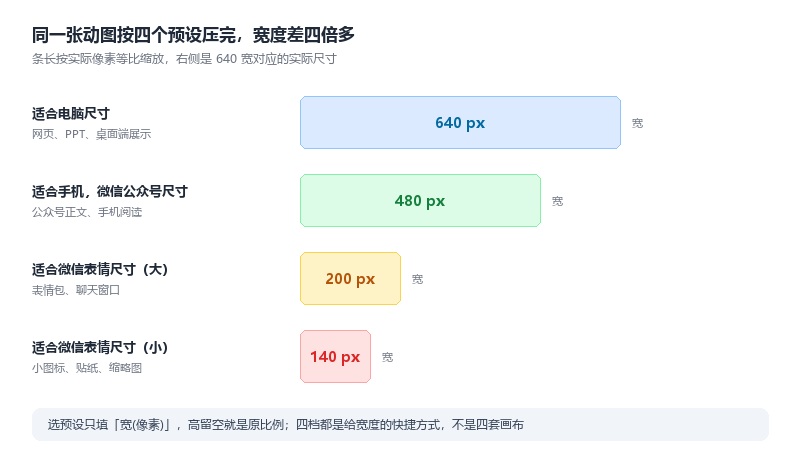
四个预设各是多宽
为什么只填宽、不填高
具体怎么压,五步走完
选完还是太大怎么办
预设对不上的情况
GIF 压缩尺寸常见问题