
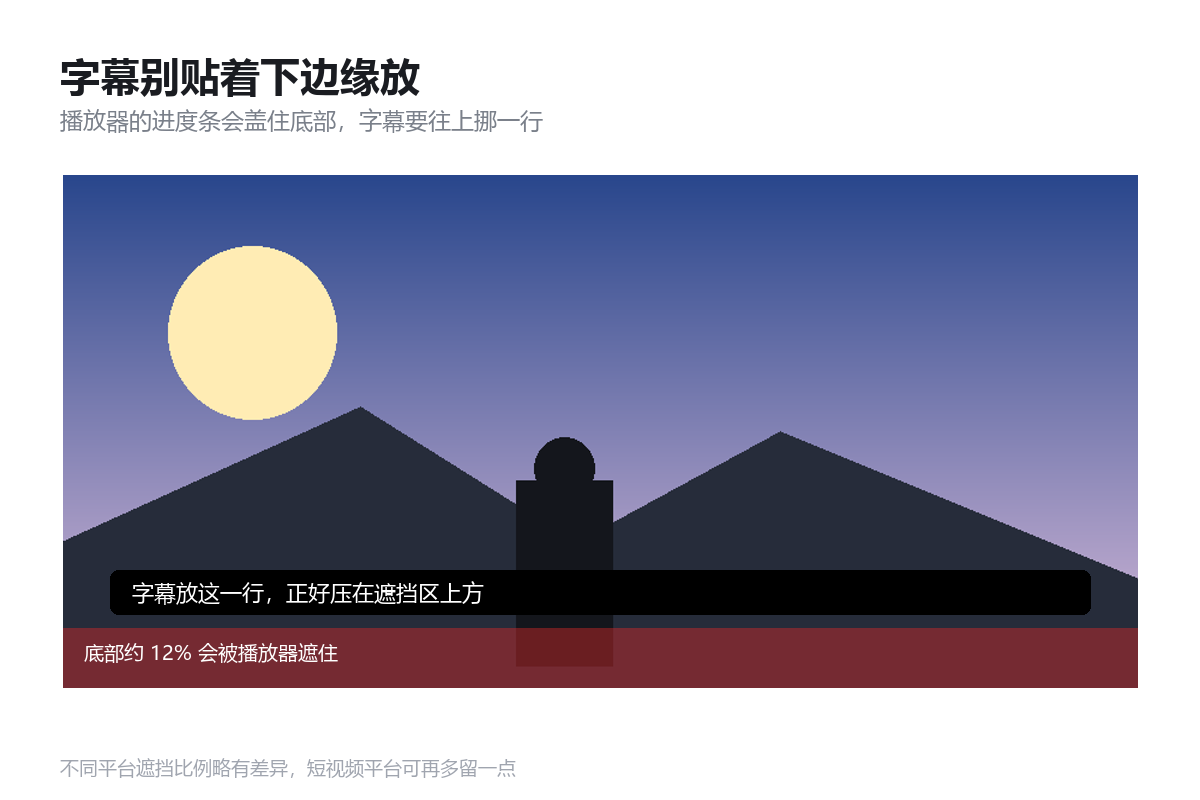
截了一段很喜欢的镜头,转成 GIF 一看:人物只剩半个脑袋,台词字幕被切掉一半,上下还各挂着一条黑边。重新截一次,换个片段,问题还是差不多。 电影的画幅比例和常见的 GIF 画幅往往不是一回事。院线片多是 2.35:1 或 1.85:1 的宽画幅,而聊天窗口、公众号、社交平台更习惯 16:9 或 1:1。原片为了适配屏幕,还常常自带上下黑边。这三件事叠在一起,先定秒数往往是白费功夫——先把画框定下来,后面的参数才有意义。 播放时看到的上下一黑条,可能是影片本身的宽画幅在黑底上居中显示,也可能是播放器为了适配窗口加上的。判断方法很直接:截一帧放进去看,如果黑条是纯黑、边缘笔直、高度一致,那就是加上的黑边。 有黑边就先裁掉再转。留着它转成 GIF,黑边会一直带着,既难看又白占体积。裁剪时把画面顶到内容边界,不要手抖留一条细黑线,放大后很显眼。 保留原画幅(去掉黑边后约 2.35:1):最有电影感,画面信息最全。缺点是放在以 16:9 为主的页面里会显得很扁,上下留白多。 改成 16:9:兼容性最好,几乎处处能放。代价是要么裁掉左右,要么在上下补一点背景,前者容易切到两侧的人物。 做成 1:1 或竖版:只适合单人特写或动作集中在中间的画面。群像、横移镜头一裁就散,不建议硬套。 选定之后,把主体位置核对一遍:人脸、字幕、关键道具是不是都在框内。核对完再批量转,别转到第五个才发现框偏了。 原片自带硬字幕:字幕位置是固定的,裁切时必须把它一起框进去。还要注意底部:不少平台会在画面下方叠播放条或标题,字幕贴着最底边就容易被挡。留出大约 12% 的安全距离比较稳妥。 没有字幕或字幕是软字幕:转完再用GIF加字补。好处是位置、字号、底色都能自己定,坏处是要多一步,而且要保证每一帧都有字——只加在首帧的话,循环起来会闪。 常见做法是先转出来再想字幕,结果发现字幕压住了人脸。更稳的顺序是先定字幕位置,再定裁剪框,最后才转。 一个动作镜头 3 到 6 秒通常足够;有台词的镜头要留到那句话说完,中途切断会很别扭。超过 10 秒的片段,别人往往看不到第二遍。 电影画面噪点多、暗部渐变多,同样尺寸下体积比纯色素材大不少。宽度控制在 480 到 640 之间比较稳,再大就要靠减帧或减色来换,画质会明显下滑。 流程上建议这样走:先用裁剪去掉黑边、定好画框,再去视频转GIF里截片段。顺序反了,往往要重来一遍。 最后确认三件事:黑边去干净了没有;字幕在不在框内、离底边够不够远;转出来的体积能不能直接发出去。三件都对,这段镜头才算是可用的素材。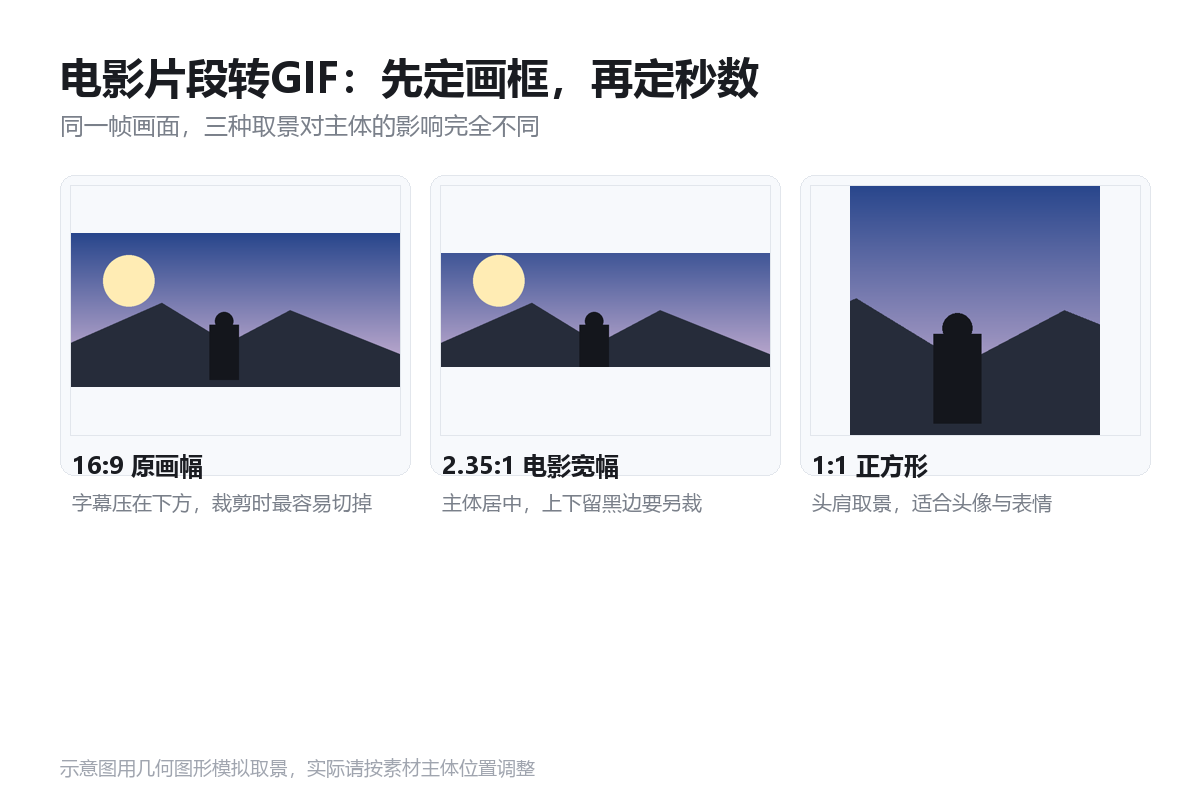
先看原片:画幅和黑边是两件事
三种取景,选定一种就别来回改
字幕有两条路,选错就得重做
时长和体积:能看懂就够