
模板套好了,字也改了,一播放发现标题是「砸」下来的,太吵;想换成淡入,在动画列表里翻了半天,三十多个选项怎么也找不到。其实这些选项按名字就能分成三组:管出现的、管一直在动的、管消失的。找错组,怎么点都不对。本文说清三组各有哪些常用项、正文和标题分别配哪种、顶部「动画预览」和列表里「完整预览」的区别,以及一个元素最多挂几个动画。 选项多,但规律很简单,先分组再挑,比逐个试快。 入场组:管元素第一次出现,名字里常带「入场」「渐显」「弹入」。 循环组:管出现之后一直在动,名字多是动词:心跳、旋转、摇晃、滚动。 出场组:管元素怎么消失,名字里常带「渐隐」「旋出」,是入场的反向动作。 同一个元素可以三组各挂一个:渐显进来、轻微心跳、最后渐隐消失。 这是最该花时间挑的一组,第一眼观感基本由它决定。 稳的三档:渐显、放大渐显、旋入。正文、说明文字、二维码都用渐显,不抢注意力。 有分量的:弹入、闪入、砸落。砸落最吵,只适合活动图、抽奖图这种要抓眼的场景。 方向型:上滑入场、下滑入场、左滑入场、右滑入场,做「依次推进」的列表时最自然。 镜像翻转:适合图标,翻一下再定格,比直接出现有设计感。 一页里有三个元素时,别都给同一种入场,错开一拍看着才不呆。 这一组决定成片是安静还是热闹,也是最容易加过头的地方。 幅度小的:心跳、摇晃、摇摆、跳动。文字和按钮用这些,动但不散。 幅度大的:旋转、弹跳、钟摆、翻转。留给图标、装饰图形,加在文字上会看不清。 横条专用:弹幕滚动、字幕滚动,一行字横向走,做「最新消息」「限时」最合适。 一个元素只挂一个循环:两个叠在一起会互相拽,位置会飘。 表里只列了常用的,剩下的按同一个判断走:正文要静,装饰可以动,标题选中间那档。 很多模板根本不需要出场,元素停住反而更耐看。 配对原则:渐显配渐隐、放大渐显配缩小渐隐、旋入配旋出,进出同一种动作最顺。 四向移渐隐:上移、下移、左移、右移渐隐,做「一页接一页」的节奏时用。 弹簧和弹出:收尾带一点回弹,适合活泼的活动图,正式稿别用。 不加也成立:单张海报类 GIF模板,最后一帧停住就是结尾,硬加出场会显得没播完。 面板上那几个按钮长得像,作用差很远。 ① 顶部「动画预览」:在 GIF模板编辑器 顶部,整页按顺序播一遍,看整体节奏用它。 ② 列表里的「完整预览」:也是整页预览,配合「退出预览」回到编辑状态。 ③ 「清除所选动画」:只清当前选中的这个元素,别的元素不动。 ④ 「全部删除」:整页动画一次清空,手滑点错要立刻撤销。 ⑤ 左上角撤销和重做:括号里的数字是还能退几步,改动画时最常按的就是它。 这里有个细节值得先说:动画列表里没有时长输入框,快慢只能靠换预设——想慢一点就把「弹入」换成「渐显」,比反复试省事。 问:一个元素能挂几个动画? 答:三组各一个最稳,入场加循环已经够用。同一组挂两个会互相覆盖,后加的生效。 问:动画太快或太慢能调吗? 答:列表里没有时长参数,只能换预设。要更慢就用渐显这类简单动作,要更快就选闪入、弹入。 问:导出的 GIF 会带动画吗? 答:会。下载时选「GIF图片」就是带动画的成片,选「PNG图片」只出当前这一帧。 问:加太多动画体积会变大吗? 答:会,动的地方越多,帧与帧之间的差异越大,文件越重。导出后先传进 GIF压缩 读一次体积再决定要不要减。 问:手机上能改动画吗? 答:能进编辑器,但动画列表在窄屏上要横向滑,选中元素也难,复杂调整还是用电脑。 动画不是越多越好,是每一处都要有理由。下一步:先给正文挂渐显、给标题挂放大渐显,装饰图形再考虑循环;预览两遍确认没有两个元素同时抢眼,再导出 GIF,体积超了去压缩页收一轮。模板里的动画怎么改?零基础先分清入场循环出场三类
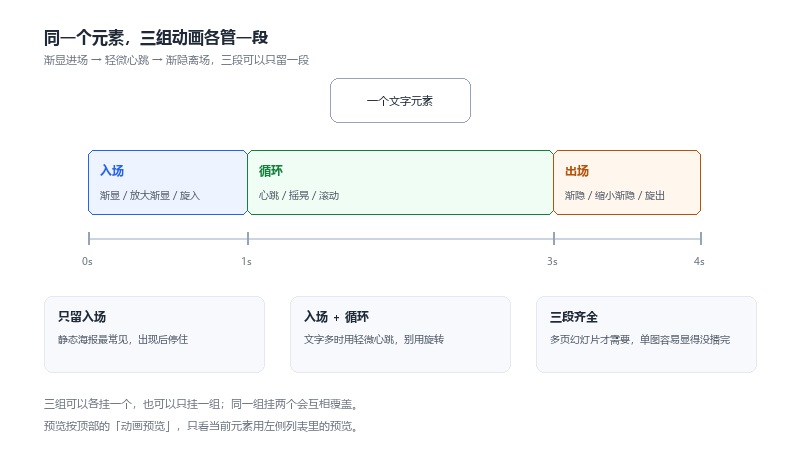
一、三十多个选项只分三组
二、入场组:管「怎么出现」
三、循环组:管「一直在动」
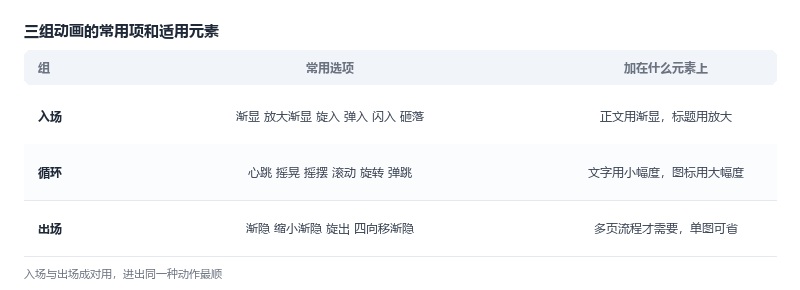
四、出场组:管「怎么消失」
五、五个按钮别搞混
六、常见问题