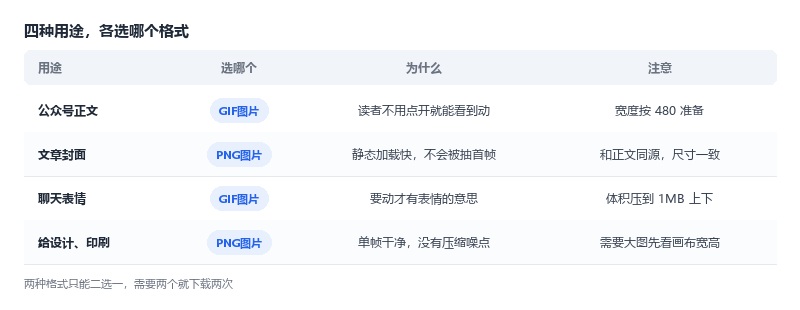
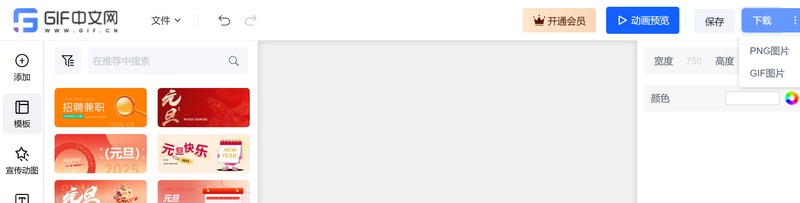
模板改完字,点右上角「下载」,下拉里跳出两个选项:PNG图片、GIF图片。选错的下场很直接:想要动图,拿到的却是一张静止图片;只想做个封面,却下回来一个几 MB 的动图。其实两个出口各管一头,GIF图片把整段动画导出来,PNG 图片不带动画。本文说清两者各出什么、按用途怎么选、下载前核对哪几个数,以及体积超标时先改哪里。 都挂在「下载」下面,出来的东西完全不同。 GIF图片:把画布上的动画整段导出,帧数、时长、循环方式都保留。 PNG图片:静态图,没有动画,画面只有一层,体积也小得多。 保存:顶栏上另一个按钮,管的是把这次改动存下来,不弹格式选择。 文件后缀:一个下出来是 .gif,一个是 .png,传到平台时按后缀认,别凭预览图猜。 一句话:要动就选 GIF,要静帧就选 PNG,两个文件同源,不会对不上。 拿不准选哪个,先看这张图最终贴在哪。 公众号正文、朋友圈:GIF,读者不用点开就能看到动。 文章封面、平台预览图:PNG,静态封面加载快,也不会被平台抽掉首帧。 做聊天表情:GIF,但体积要压到 1MB 上下才好发。 交给设计、用于印刷:PNG,单帧干净,不会有动图压缩带来的噪点。 先占位后替换:动图还没压好,先用 PNG 顶上,压完再换成 GIF,版面不会跳。 格式选对、尺寸不对,照样白干一遍。 宽度:右栏的宽度和高度决定出图多大,公众号正文按 480 宽准备。 是不是真的在动:点「动画预览」播一遍,别等发出去才发现只有一帧。 体积:超过 1MB 的动图在手机上加载会卡,先压再发。 文件名:连着下好几个版本时按用途改名,别靠下载顺序认。 ① 顶栏点「下载」,下拉里挑「GIF图片」或「PNG图片」。 ② 选 GIF 之前先点「动画预览」,确认首帧、循环和结尾都对。 ③ 文件落到浏览器下载目录,双击播一遍,再上传到平台。 这里有个细节值得先说:同一个画布连下两次,GIF 和 PNG 的尺寸是完全一致的,封面和正文不会一大一小,不用再单独截一次图。 下载回来一看 3MB,别急着重做,按顺序收。 先缩宽度:750 缩到 480,像素只剩四成,体积掉得最明显。 再抽帧:帧数去掉 20%–30%,动作基本还连得上。 最后降等级:GIF压缩 的压缩等级默认 70,再往下拉画质就开始发灰。 实在降不下来,就把它当静态封面,正文另放动图,两张分工。 问:下载成 PNG 以后动画没了,是选错了吗? 答:没选错。PNG 本来就不带动画,要动图得回到「下载」里重新选 GIF 图片。 问:同一画面,PNG 和 GIF 哪个文件小? 答:PNG 小。它只有一层画面,GIF 要把每一帧都存下来,帧数越多差得越多。 问:下载的 GIF 能直接发微信吗? 答:能,但注意体积。超过 1MB 发送会变慢,超过平台限制会被拦下,按提示压小再发。 问:只想留其中一帧,要下载 GIF 吗? 答:不用。要单帧就下 PNG;要把每一帧都拿出来,用 GIF分解 拆开再挑。 问:模板里有会员素材,下载会有影响吗? 答:页面会员特权区写着「支持去除GIF中文网水印」,普通状态导出以实际文件为准,介意就先看一遍再发。 格式定用途,尺寸定清晰度,体积定能不能发出去。下一步:先在右栏把宽度按版心定好,点「动画预览」确认动作,再从下载里选对的格式;拿到文件先播一遍,体积超 1MB 就去 GIF压缩 缩宽度、抽帧、降等级,三样按顺序来。模板做完下载哪个格式?零基础分清PNG图片和GIF图片
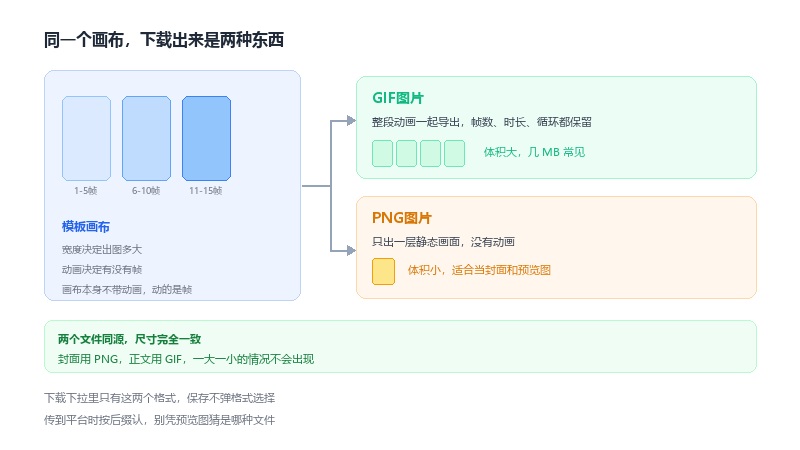
一、两个选项出的不是同一种文件
二、按用途对号入座
三、下载前先核对三个数
四、下载的三步
五、GIF 体积超标先改哪里
六、常见问题