
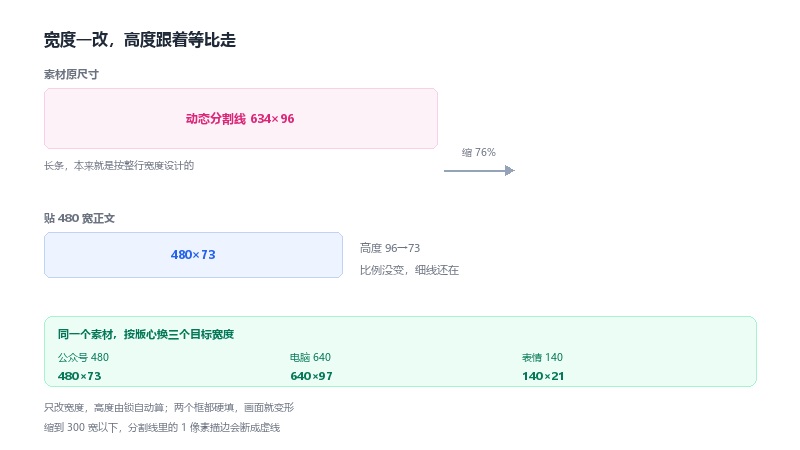
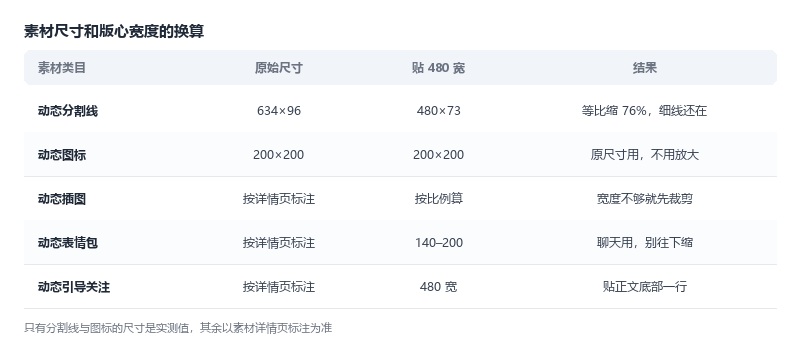
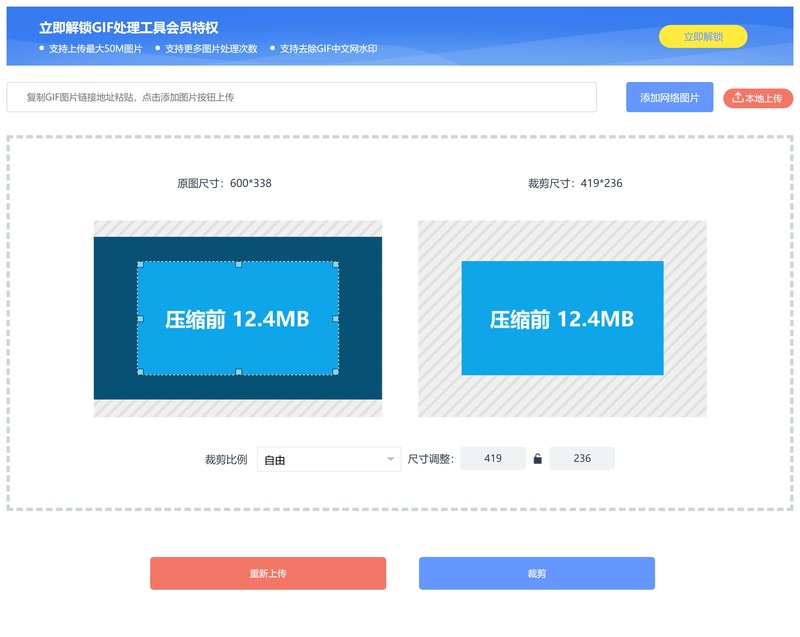
从 动态素材 里下一条分割线,尺寸是 634×96,贴进 480 宽的公众号正文,要么超出去被平台压扁,要么两头留白对不齐。素材的尺寸是按类目定死的,不会跟着你的版心变,所以拿来之后要先改宽高。本文说清素材的原始尺寸怎么查、贴 480 宽正文该缩到多少、哪些情况别硬缩,以及在 GIF裁剪 里改尺寸的三步。 同是动图素材,类目不同,尺寸差得很远。 动态图标 200×200:正方形小图,贴在文字前面当点缀刚好。 动态分割线 634×96:长条形,本来就是为整行宽度准备的。 其它类目:插图、表情包、引导关注各有各的尺寸,详情页会标,下载前先看一眼数字。 它们都是 GIF,带透明通道,缩放时边缘最容易出问题。 五种分类:动态分割线、动态图标、动态插图、动态表情包、动态引导关注,尺寸由类目决定,不是按你的版面来。 按宽度等比算,高度不用自己填。 分割线 634 宽:缩到 480,高度从 96 变成 73,比例不变。 图标 200×200:正文里原尺寸就够,不用放大,放大只会糊。 电脑端 640 宽:分割线缩到 640,高度 97,几乎等于原图。 表情 140–200 宽:聊天用的小图,别再往下缩,缩了就成一条线。 缩不是万能的,有两种情况越缩越糟。 细线会断:分割线里常有 1 像素的细描边,缩到 300 宽以下就断成虚线。 小图别放大:200 宽的图标拉到 480,边缘全是锯齿,还不如换一张大图。 透明边别裁:素材四周的透明留白是排版用的,裁掉就贴不齐了。 要改比例而不是改尺寸的时候,用裁剪框拖,别用尺寸调整硬压。 判断标准很简单:只是要小一点,缩尺寸;要改成另一种比例,才动裁剪框。 缩完先看两处:细线还在不在,四角透明边有没有被切掉。 ① 把素材传进 GIF裁剪,页面上会显示「原图尺寸」,先核对是不是 634×96。 ② 看右下角「尺寸调整」,两个框中间有把锁,填 480,高度会自动跟着变成 73。 ③ 点「裁剪」,等结果出来再下载,别在预览没刷新时就连点。 这里有个细节值得先说:尺寸调整和裁剪框是两回事。裁剪框改的是留下哪一块,尺寸调整改的是输出多大,只缩不放不用动裁剪框。 两种情况都常见,原因不一样。 体积没降:尺寸小了但帧数没变,去 GIF压缩 再抽掉两成帧。 边缘发虚:GIF 的透明只有全透明和不透明两档,缩小时边缘像素被平均,就会出现白边。 处理办法:把素材放在浅色底上,白边看不出来;深色底就换一条本身带描边的分割线,或者干脆别缩,改用原尺寸 640 宽的版面。 问:素材下载要会员吗? 答:要。详情页写着「升级会员即可下载使用」,卡片上带 VIP 角标,非会员只能浏览缩略图和尺寸。 问:能只改宽度不改高度吗? 答:不能单独改。两个框带锁,改一个另一个等比跟着变,硬凑两个不相干的值,画面就压扁了。 问:缩放会掉帧吗? 答:不会。参数说明写着输出保持原帧数与播放速度,缩的是每帧的像素,不是帧的条数,动起来还是原来那个节奏。 问:改完还能保持透明吗? 答:能,参数说明写着兼容透明 GIF,裁剪后保留透明通道,本来透明的地方不会被填成白色。 问:一次能改几张? 答:一次一张,单张 30M 以内。多条素材要把这个流程重复几遍,裁剪页没有批量入口,缩完的宽度可以记下来批量套用。 先量版心,再等比缩,最后才压体积。下一步:打开素材详情页记下原始宽高,按 480 的比例算好目标宽度,进裁剪页填到尺寸调整里,出来先看细线断没断,再决定要不要压。动态素材尺寸对不上?零基础按版心和原尺寸算宽度
一、素材尺寸是按类目定死的
二、贴 480 宽正文该缩到多少
三、哪些情况别硬缩
四、改尺寸的三步
五、缩完体积没降或边缘发虚
六、常见问题