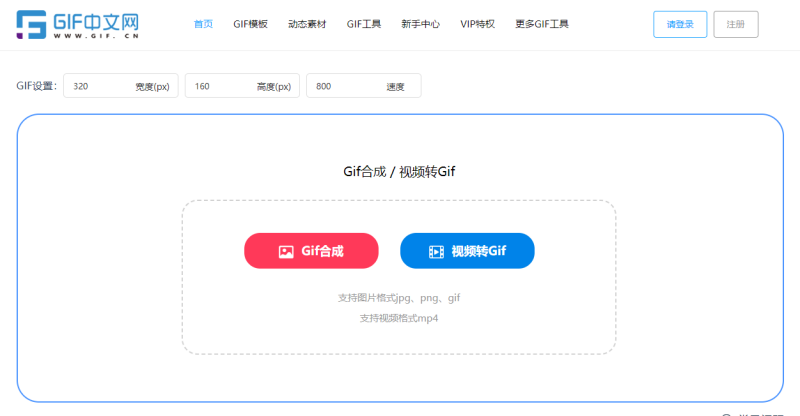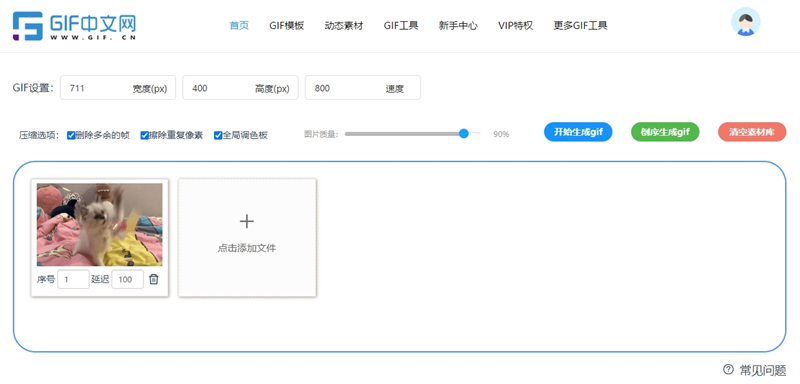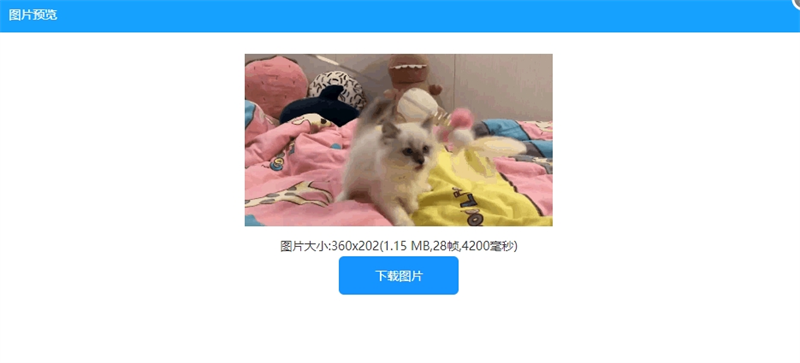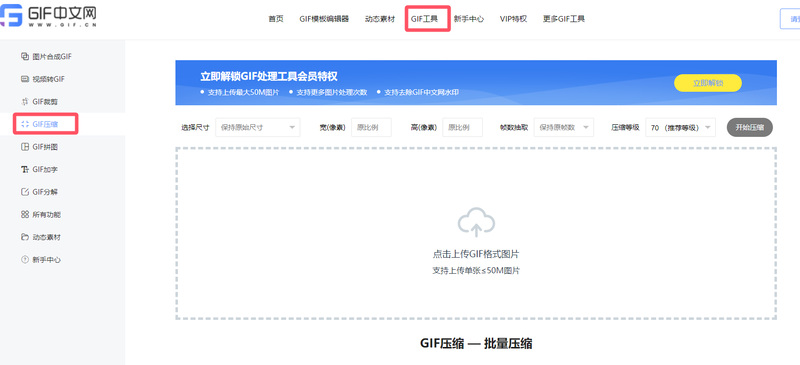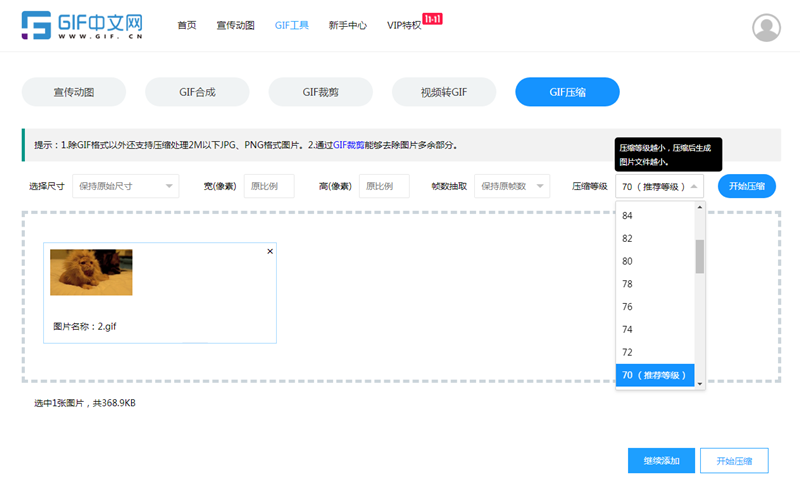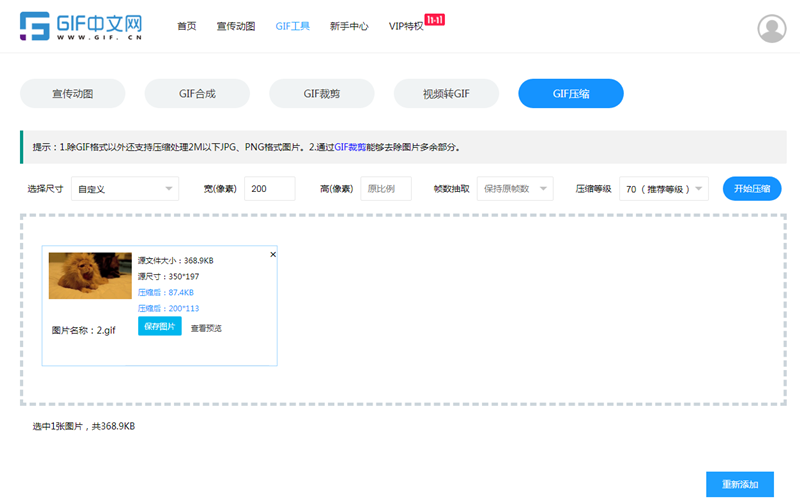
在网页设计、UI交互与品牌视觉传播中,GIF动画凭借轻量、兼容、无需插件即可播放的特性,成为传递动态信息的核心载体。但设计师常面临动画卡顿、文件体积过大、加载缓慢、色彩失真等问题,直接影响用户体验与页面性能。掌握系统化的GIF动画制作(https://www.gif.cn/)与优化技巧,既能保障视觉流畅度,又能控制文件大小,实现“高清流畅+轻量化”的双重目标,是现代设计师必备的核心技能。 一、前期规划:从源头控制GIF体积与质量 优化的核心不在后期压缩,而在前期制作阶段精准设定参数,从根源减少冗余数据。 GIF的尺寸直接决定文件大小,需严格匹配使用场景的实际显示需求,禁止超尺寸制作: 网页小图标/按钮动效:128×128px~256×256px,色彩简单、体积控制在100KB以内; 电商详情页小动图:480×480px~640×640px,适配移动端浏览,体积≤500KB; 网页Banner/首屏动效:800×450px~1280×720px,优先控制在1.5MB以内; 表情包/社交平台:320×320px~480×480px,符合微信、微博等平台尺寸规范。 同时,分辨率统一设为72ppi(网页标准),无需印刷级300ppi,避免无效数据占用空间。 二、中期制作:专业工具的高效优化技巧 以GIF中文网的“视频转GIF”功能为例,为大家介绍使用专业工具制作GIF的具体步骤: ①打开官网 ②点击 “视频转 GIF” 功能入口,上传本地视频,设置gif的尺寸、播放速度的数值、图片质量等参数,点击开始生成gif按钮 ③点击 “生成 GIF”,在弹窗中预览生成效果,一键下载。 三、后期压缩:极致瘦身,不损画质 ①打开 GIF 中文网”GIF 工具”-”GIF压缩“ 功能入口,上传GIF图片 ②尺寸为自定义,然后输入宽和高,选择压缩等级或者抽取帧数,点击”开始压缩“ ③压缩完成之后,点击查看预览效果,保存图片,完成下载。 四、常见误区与避坑指南 误区:直接“另存为GIF”,未用Web存储导出→正确:必须通过存储为Web所用格式,开启专业优化参数; 误区:追求24FPS以上高帧率→正确:10~15FPS是网页GIF的黄金帧率,过高无意义; 误区:保留256色全色彩→正确:64~128色足够覆盖多数场景,色彩越少体积越小; 误区:重复压缩导致画质衰减→正确:仅压缩1次,保留原文件,避免多次压缩失真。 GIF动画优化的核心是“精准规划+参数控制+智能压缩”,设计师无需在流畅度与体积之间妥协。通过前期设定合理尺寸、帧率、时长,中期用专业工具优化帧与色彩,后期搭配高效工具压缩,即可制作出高清流畅、加载快速、体积小巧的GIF动画,既提升页面性能与用户体验,又适配多平台传播需求,让动态设计更具专业价值。