日常制作工作汇报 PPT 动效、朋友圈趣味配图、社群聊天表情包时,很多人都想要自己动手生成 GIF
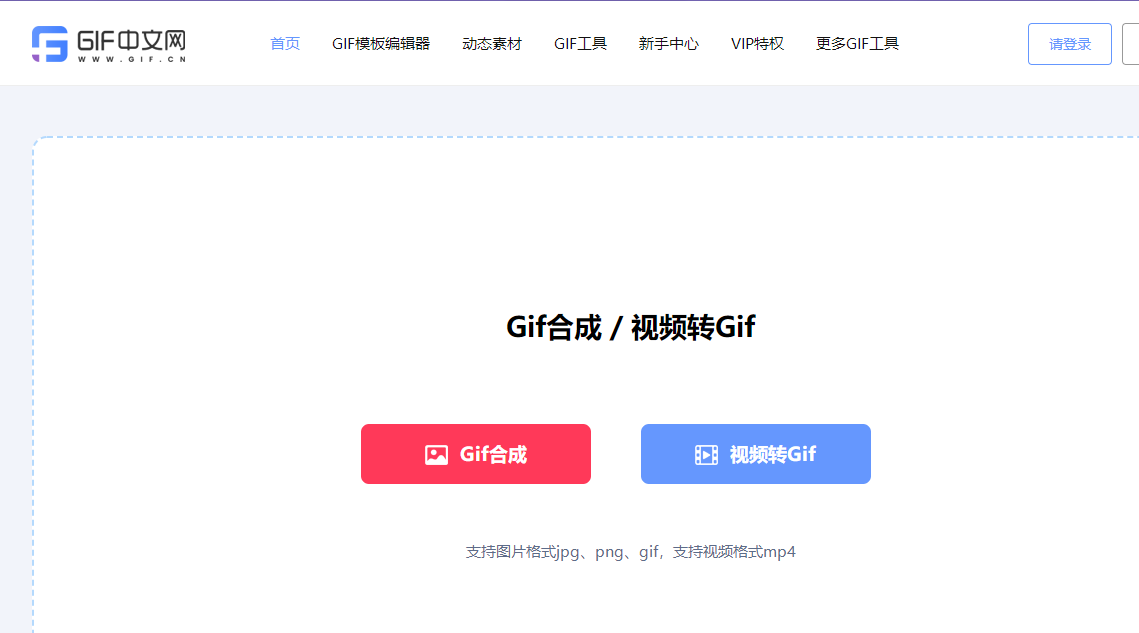
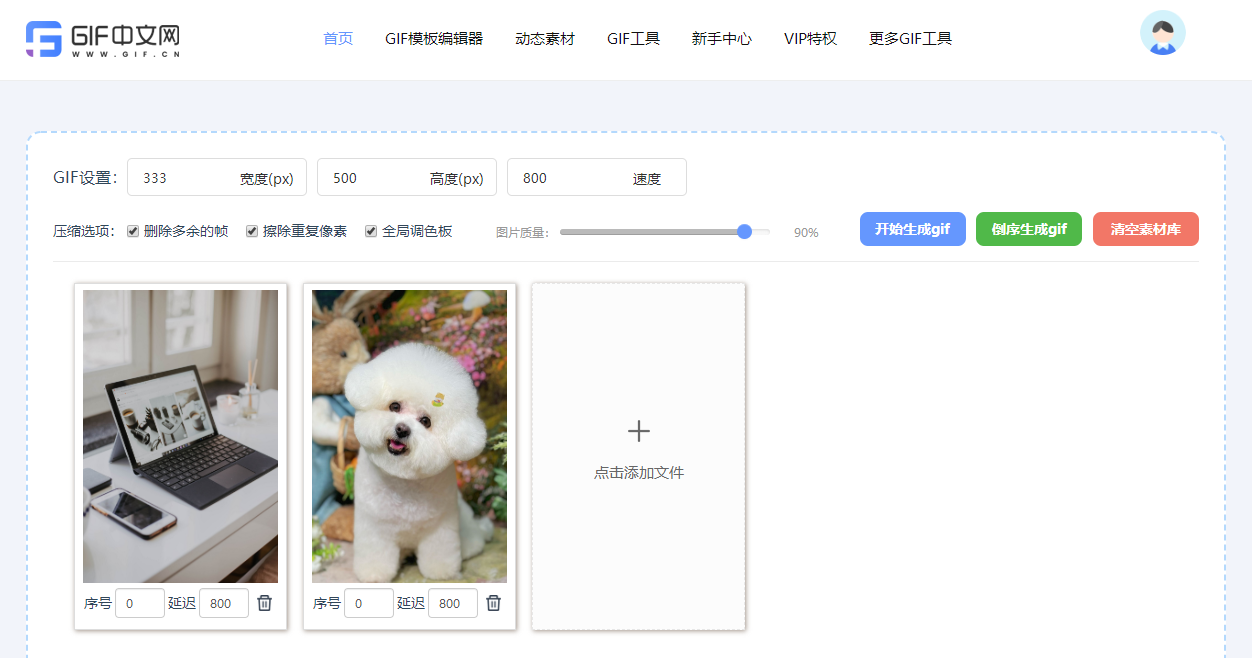
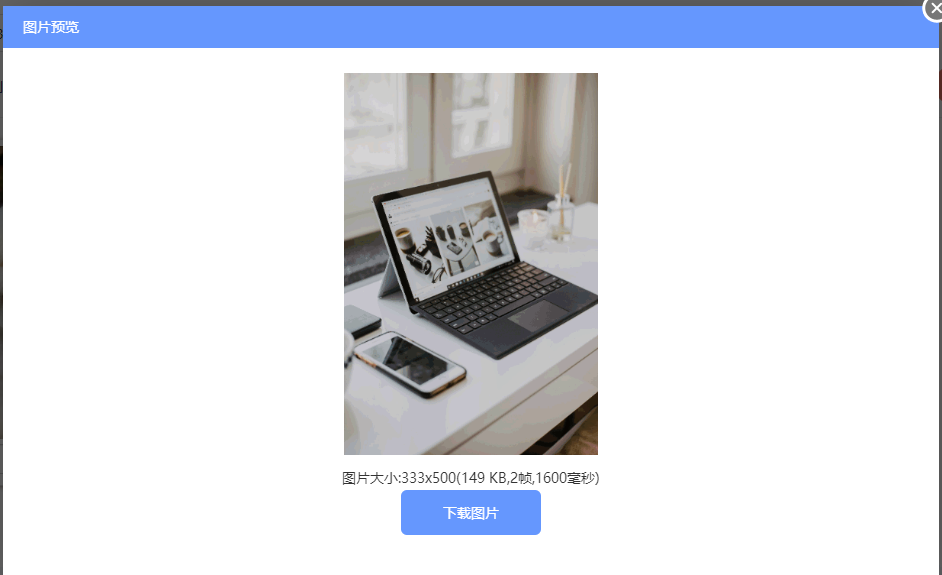
动图。可不少朋友制作完成之后,动图画面模糊卡顿、色彩丢失严重、循环播放中断,反复调整参数依旧达不到高清效果。如果使用专业剪辑软件,操作步骤繁琐,学习成本很高。掌握正确的GIF图片制作(https://www.gif.cn/)方法,就可以轻松做出画质清晰、播放流畅的动图,无需复杂后期。 一、GIF 图片制作 3 个常见误区 素材图片数量过多:一次性导入几十张高清原图制作 GIF,生成后的文件体积暴涨,发送时加载缓慢,部分平台无法上传。 帧间隔时间设置不合理:切换间隔太短画面闪动过快,间隔太长动图拖沓卡顿,节奏感差,观感十分生硬。 过度降低画质参数:为了减小动图体积大幅度调低画质,成品 GIF 出现色块、噪点、边缘模糊,高清素材直接被损坏。 二、在线高清 GIF 图片制作操作步骤 浏览器打开GIF中文网,点击“gif合成”。 上传jpg、png格式图片,设置生成gif的尺寸、速度等参数,点击开始生成。 完成后,点击下载图片。 三、不同场景 GIF 参数参考建议 表情包动图:帧延迟 0.2‑0.4 秒,图片数量控制在 8‑15 张,开启无限循环,动图活泼流畅。 PPT 演示配图:帧延迟 0.8‑1.5 秒,放慢切换速度,保证观众可以看清每一张画面内容。 朋友圈、公众号配图:兼顾画质和文件大小,选择标准高清模式,避免动图体积过大上传失败。 四、GIF 图片制作高频 FAQ 问:做好的 GIF 动图可以后期修改速度吗? 答:成品 GIF 无法直接修改播放速度,建议导出之前调整好帧延迟参数。 问:图片越多 GIF 画质就越好吗? 答:画面流畅度和图片数量相关,画质取决于原图素材,并不是图片越多清晰度越高。 问:制作出来的 GIF 文件太大怎么办? 答:可以开启压缩模式,适当降低尺寸,或者减少图片帧数,平衡体积与画质。 总的来说,GIF 图片制作并没有想象中复杂。避开帧数过多、时间参数失调、画质过度降低等误区,跟着完整教程一步步操作,就可以轻松做出高清流畅的 GIF
动图,满足表情包、办公演示、社交分享等各类使用需求。