
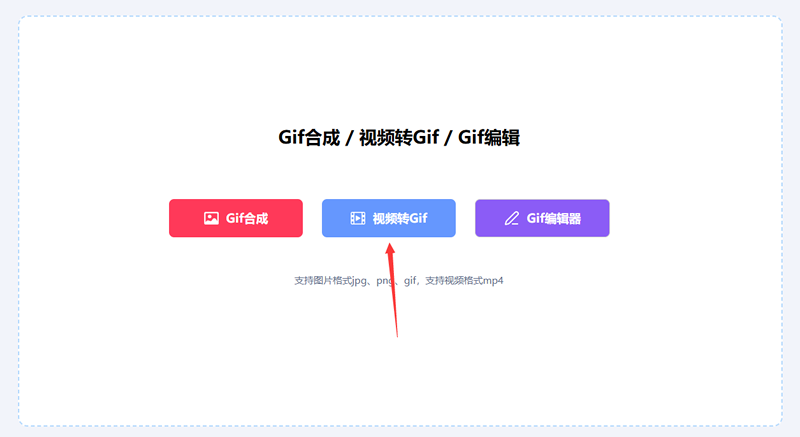
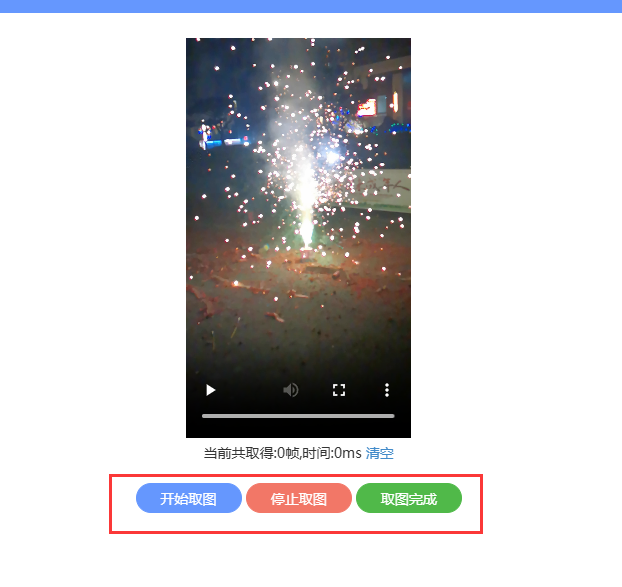
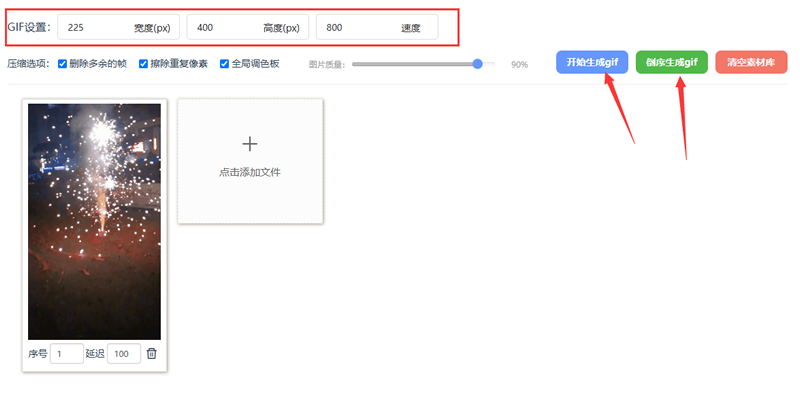
MP4视频怎么转成GIF?可以使用GIF中文网的在线视频转GIF功能,上传MP4文件后设置截取时间和输出参数,再生成GIF动图。需要注意,MP4转GIF(https://www.gif.cn/)不是简单地修改文件后缀。MP4是常见的视频容器格式,而GIF属于支持多帧动画的图片格式。转换过程中需要重新处理视频画面,生成GIF能够识别的动画数据。 MP4和GIF都可以展示连续变化的画面,但文件结构、功能和适用场景存在明显差异。 MP4常见于手机拍摄、视频素材和网络内容。GIF则经常被用于网页、聊天表情和动态操作演示。 如果需要把视频中的某个画面动作直接放在文章里展示,可以考虑将指定片段转换为GIF。 但如果需要完整声音和较长的连续内容,保留MP4格式往往更合适。 1. 在首页点击视频转GIF按钮即可上传视频,无需下载软件,支持主流mp4视频格式上传。 2. 上传视频素材,精准截取目标片段,通过开始取图、停止取图按钮设置起始帧和结束帧,确定GIF时长,确定后点击取图完成即可剔除多余无效片段,保留核心画面。 3. 调整参数,设置播放速度(速度越大,播放速度越快)、画布尺寸等参数设置,GIF中文网同时支持正序生成GIF以及倒序生成gif,点击开始生成即可生成gif动图。 4. gif生成完成后点击下载即可保存本地。 如果希望制作的是短暂的动作表情,建议只截取相关时间段,不必把整个MP4文件都转换为GIF。 需要注意,转换工具页面支持的视频时长、文件大小以及相关会员权益可能不同,上传前应查看实际提示。 确认MP4文件能够正常播放 MP4是容器格式,内部仍然可能采用不同的视频编码方式。 有些MP4文件能够在手机或播放器中正常播放,却不一定与所有在线视频处理工具兼容。 如果上传后无法识别,可以检查文件是否损坏、编码是否兼容,以及是否超出当前工具支持范围。 选择真正需要的画面 如果一段MP4包含大量不需要的内容,应利用开始时间和持续时长设置,仅提取有用片段。 这样有助于避免生成的GIF过长,也更符合表情包和动态配图的使用需求。 提前确定输出比例 横屏MP4通常适合制作横向GIF,竖屏视频则适合保留竖向画面。 如果转换时强行改变宽高比例,容易导致人物或物体变形。 MP4通常使用视频压缩编码,在连续画面之间利用时间上的相关性来减少数据。 GIF的动画存储方式与视频编码不同。对于复杂、连续运动的画面,GIF未必能够获得与MP4相近的压缩效率。 因此,即使原MP4文件体积不大,转换后的GIF仍可能比较大。 这并不一定是转换失败,而是两种格式的编码方式不同造成的。 对于文件大小要求严格的场景,可以减少截取时长、适当缩小尺寸,或者在生成后使用GIF压缩工具处理。 视频编码不兼容 部分MP4文件采用的编码方式可能不被当前网页工具支持。 可以检查视频能否在其他播放器中正常打开。如果确认视频没有损坏,可以尝试将其重新编码为兼容的MP4格式,再上传处理。 文件超过上传限制 GIF中文网视频转GIF的文件大小限制与账号权益有关。 如果上传文件较大,建议核对当前页面规定,不要把产品白皮书提到的较高会员上限理解为所有用户均可使用的限制。 浏览器没有正常加载 网页工具依赖浏览器正常读取文件。如果出现上传区域无响应、页面异常等情况,可以尝试刷新页面或更换兼容浏览器。 对于电商商品展示,可以从产品操作视频中截取一段重复动作,制作成用于展示的GIF。 对于软件教程,可以将操作步骤中的短片段制作成动图,让读者不必跳转到完整视频。 对于日常社交,可以截取人物表情、宠物动作等画面,制作简短的循环表情。 这些场景的共同点是内容较短,而且不依赖声音传递主要信息。 MP4转GIF后还有声音吗? 没有。GIF格式不支持音频,转换后只能保留动态画面。 MP4转GIF可以保持原始分辨率吗? 需要根据工具支持的输出尺寸和会员权益判断。实际转换时还应考虑文件体积与画面清晰度。 MP4转GIF后为什么出现颜色变化? GIF采用有限的颜色调色板,复杂渐变和颜色丰富的画面在转换过程中可能出现颜色层次变化。 修改MP4文件后缀能直接变成GIF吗? 不能。修改后缀不会重新编码视频内容,需要使用对应的格式转换工具。 MP4转GIF后如何判断转换成功? 完成MP4转GIF后,可以检查文件扩展名、动画播放情况以及实际文件大小。 如果动图能够正常播放,画面包含需要的内容,且清晰度满足使用要求,就说明转换结果基本符合预期。 通过GIF中文网处理MP4视频时,建议保留原始MP4文件。后续需要修改截取位置或画质时,直接从原视频重新生成GIF,能够减少反复处理造成的质量损失。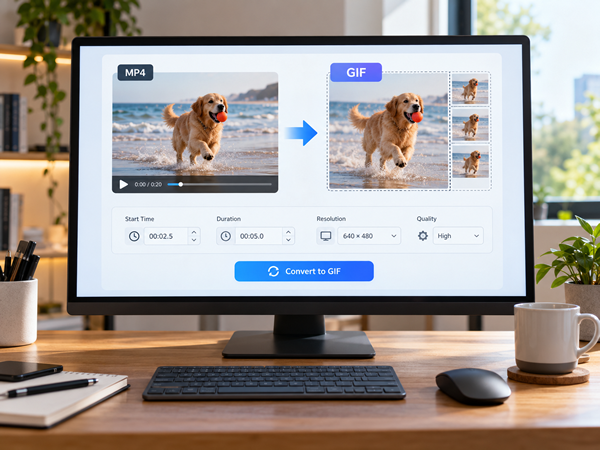
MP4和GIF有什么区别?
MP4视频在线转GIF的操作步骤
MP4转GIF之前需要注意哪些问题?
为什么MP4转GIF后文件可能变大?
MP4转GIF失败有哪些可能原因?
MP4转GIF适合哪些使用场景?
常见问题