
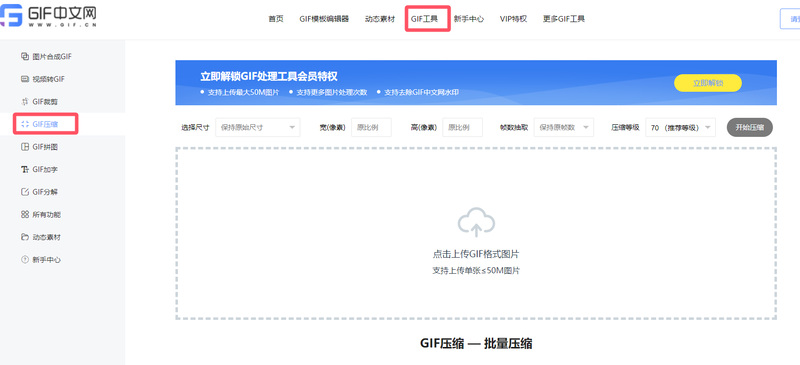
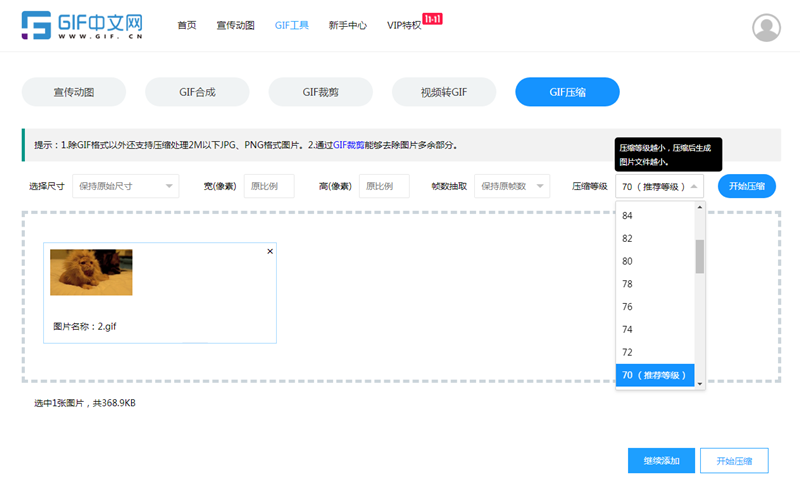
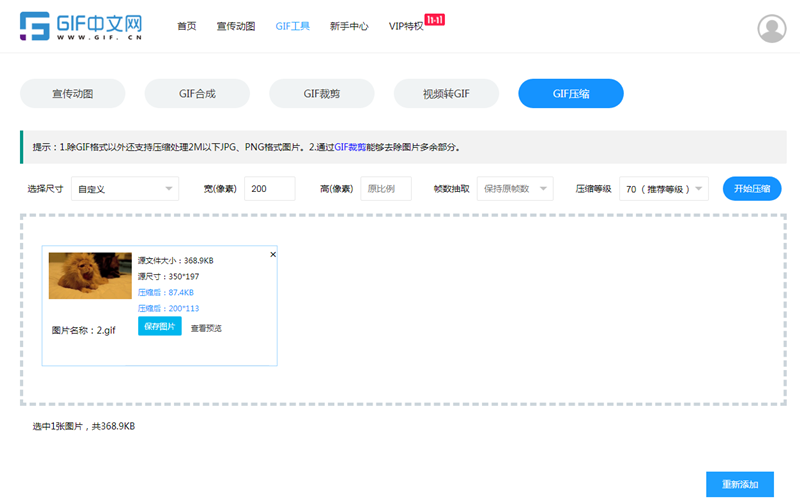
GIF压缩保持清晰,关键是不要一开始就把所有参数调到较强的压缩程度。尤其是包含文字、商品细节或人物面部的动图,过度压缩容易出现颜色变化和边缘模糊。 GIF中文网的GIF压缩工具(https://www.gif.cn/tools/compress)支持调整压缩等级、尺寸和帧数抽取。按照当前页面说明,压缩等级越低,文件体积通常越小;等级越高,则更有利于保留原有画质。页面推荐的默认等级为70。 不过,70并不是适合所有GIF的固定值。压缩后仍然需要根据实际画面判断是否继续调整。 GIF压缩等级主要用于控制文件体积与画质之间的取舍。 如果采用较低的压缩等级,工具可能通过更强的压缩处理减少文件大小,但图像细节和颜色表现也可能受到影响。 如果选择较高的等级,则通常更有利于保留视觉效果,但文件体积可能相对较大。 与普通JPG照片不同,GIF还包含动画帧,因此评估压缩效果时不能只看单张画面是否清晰,还应检查连续播放的效果。 例如,某张GIF在暂停时画面看起来正常,但播放时出现动作跳跃,可能与抽帧等操作有关,而不一定是压缩等级本身造成的。 ①打开 GIF 中文网”GIF 工具”-”GIF压缩“ 功能入口,上传GIF图片 ②尺寸为自定义,然后输入宽和高,选择压缩等级或者抽取帧数,点击”开始压缩“ ③压缩完成之后,点击查看预览效果,保存图片,完成下载。 如果原GIF已经符合实际显示尺寸,不建议直接大幅减少像素。 如果动图只是用于较小的聊天窗口,则可以结合实际使用情况适度缩小尺寸,以减少文件体积。 原始GIF已经存在画质损失 如果图片本身经过多次转换或有损处理,再进行压缩可能放大已有问题。 建议优先使用质量较好的原始文件。 GIF包含大量渐变和颜色变化 GIF通常采用有限的颜色调色板。对于复杂渐变、光影变化和丰富颜色的画面,压缩过程中可能出现色带或颜色层次变化。 输出像素过小 如果图片尺寸被明显缩小,细小文字和线条可能难以辨认。 对于需要放大展示的GIF,应保留足够的输出像素。 压缩参数设置过强 如果一次性降低压缩等级、缩小尺寸并大量抽帧,就可能同时影响静态画质和动画流畅度。 因此,建议分步骤处理,避免难以判断具体原因。 GIF压缩保持清晰,并不意味着必须始终使用原始尺寸。 如果原始GIF宽度远大于实际展示区域,适当缩小通常是可以考虑的。 但如果原图只有较小像素,又需要放在较大的页面区域展示,就可能出现放大模糊。 对于包含文字的动图,应在实际展示大小下检查字迹;对于人物表情,则可以重点查看面部和动作。 同样的尺寸,不同图片内容可能产生不同的观看效果。 抽帧并不是必须操作。 如果用户的主要目标是保留动画流畅度,可以先保持原帧数,仅调整压缩等级。 如果文件体积仍然过大,而且GIF中存在较多变化不明显的画面,再尝试适度抽帧。 需要注意,抽帧主要影响动画的时间连续性,不等同于单张画面的清晰度。 例如,删除部分帧可能让人物动作出现跳跃,但保留下来的画面未必会因此更加模糊。 GIF压缩等级70是什么意思? 这是GIF中文网当前页面推荐的默认压缩等级,可以作为初次处理的参考值,但并不代表所有GIF都适合这一设置。 GIF压缩后模糊了还能恢复吗? 如果是有损压缩造成的信息丢失,普通重新保存通常不能完整恢复。建议使用原始GIF重新处理。 GIF文件大小已经符合要求,还需要继续压缩吗? 通常没有必要。只要清晰度、播放效果和上传要求都已满足,就不必单纯追求更小的体积。 GIF压缩保持清晰应该采用什么思路? GIF压缩保持清晰需要兼顾压缩等级、像素尺寸和动画帧数。 对于文字教程和商品展示,可以优先保留画质与必要尺寸;对于聊天表情和简单装饰图,则可以在不影响识别的情况下适当减少体积。 使用GIF中文网时,建议从推荐等级开始测试,并保留原始GIF。通过对比实际结果调整参数,比一次性使用较强压缩更容易获得合适的文件。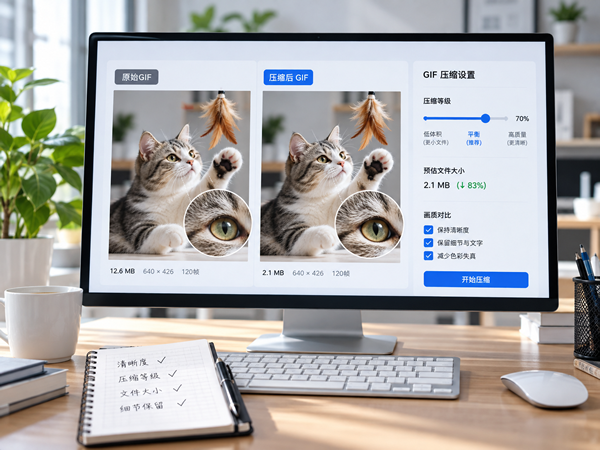
GIF压缩等级与画质是什么关系?
怎样在线压缩GIF并保持较好的清晰度?
为什么有些GIF压缩后特别容易模糊?
GIF压缩清晰度与尺寸有什么关系?
GIF压缩时要不要抽帧?
GIF压缩保持清晰常见问题