
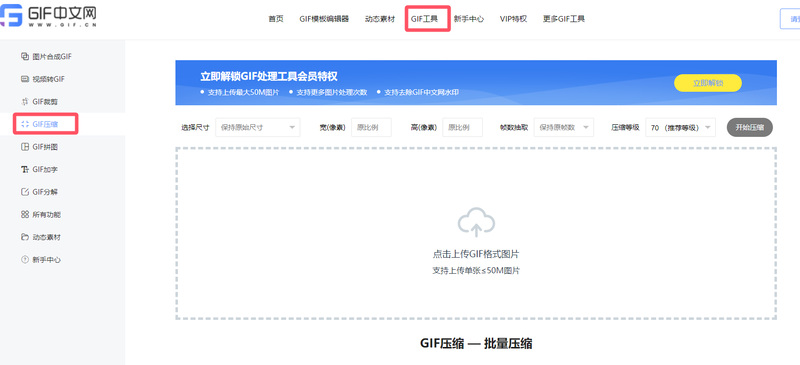
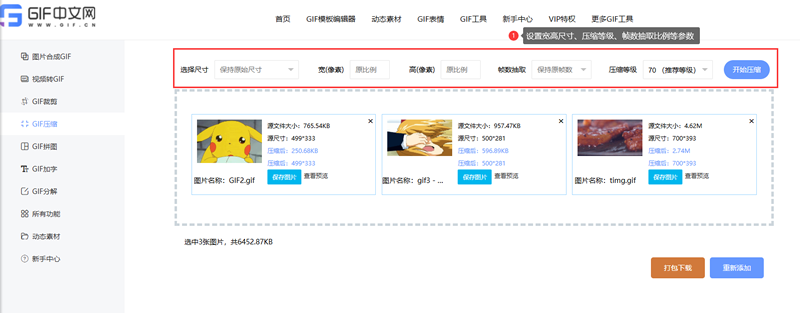
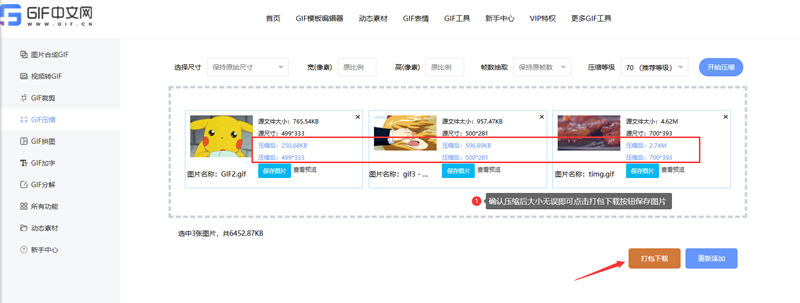
30MB以上的GIF动图,通常需要结合画面尺寸、动画帧数和颜色信息进行处理。只调整一个参数,未必能让文件达到目标大小。对于体积特别大的动图,建议先判断文件为什么这么大,再按照实际用途决定是否缩小尺寸、减少冗余帧或重新导出。 GIF不是一张普通的静态图片,而是由多帧图像组成的动画文件。每一帧都需要保存相应的图像信息,因此文件体积可能随着帧数和画面复杂度增加。 例如,一段由大量连续画面组成的GIF,如果每一帧的尺寸都很大,整体文件就可能非常庞大。即使动画时长相同,不同内容的GIF也可能有明显不同的文件大小。 影响体积的因素主要有三个: 画面尺寸: 宽度和高度越大,每帧通常需要处理的图像数据越多。 帧数: 动画包含的帧越多,通常需要保存的图像信息也越多。 颜色与画面变化: 复杂纹理、丰富颜色和大量变化的区域,会影响GIF的编码效率。 此外,原始视频转GIF时采用的截取范围、输出尺寸和帧率,也会影响最终生成的文件。 如果希望尽可能保留原有动画,建议按照对视觉效果的影响来安排处理顺序。 第一步:检查图片尺寸是否过大 对于主要用于网页展示或聊天分享的GIF,原始分辨率可能远高于实际显示需求。适当缩小宽度和高度,通常可以减少每帧需要保存的数据。 例如,一张原始尺寸为1920×1080像素的动图,如果最终只用于较小的网页展示区域,可以尝试输出更合适的尺寸。但缩小多少应根据实际用途决定,避免重要人物或文字变得难以辨认。 第二步:检查动画是否包含多余帧 如果GIF中存在大量重复画面,或者动作变化很少,可以考虑减少部分帧。这样通常有助于降低文件体积。 不过,帧数越少,动画不一定越好。抽帧过多可能造成动作跳跃、人物移动不连贯,甚至让文字或表情变化难以看清。处理后应实际播放检查,而不是仅凭文件大小判断效果。 第三步:根据画面内容优化颜色 GIF最多可以使用256种颜色。如果画面颜色丰富,可以尝试适度减少颜色数量,以降低文件体积。 这类处理更适合能够接受轻微色彩变化的动图。对于包含渐变、细腻阴影或大量肤色变化的画面,减少颜色后可能出现明显色带。因此,建议保留原图,并对比不同处理结果。 ①打开 GIF 中文网”GIF 工具”-”GIF压缩“ 功能入口,上传GIF图片 ②尺寸为自定义,然后输入宽和高,选择压缩等级或者抽取帧数,点击”开始压缩“ ③压缩完成之后,点击查看预览效果,保存图片,完成下载。 这取决于原始文件的编码方式、尺寸、帧数和目标画质,不能仅凭原始文件大小推算固定结果。 如果动图主要问题是分辨率过高,缩小尺寸可能带来较明显的体积变化。如果帧数很多,减少冗余帧可能更有效。如果画面本身已经经过优化,再次进行动图压缩(https://www.gif.cn/tools/compress)的收益可能有限。 建议先明确目标。例如,如果网站上传要求文件小于10MB,就应以满足该限制为目标,而不是一味追求压到更小。若处理后仍然超出限制,可以组合使用不同方法,而不是无限降低颜色或帧数。 画面不流畅通常与帧数减少、帧间隔变化或动画导出设置有关。 如果处理前后播放速度发生变化,可以检查输出工具是否改变了帧延迟设置。如果人物动作变得跳跃,则可能是抽帧过多。若动图只显示一帧,还需要确认输出文件是否保留了完整动画信息。 出现这些问题时,建议回到原始GIF重新处理,每次只调整一个主要参数。这样更容易判断是哪项设置导致了效果变化。 1. 减少GIF尺寸,会不会影响画质? 会影响可见细节。缩小尺寸通常能减少数据量,但画面细节也会相应减少,因此应根据实际展示尺寸决定缩放幅度。 2. GIF已经压缩过,为什么文件还是很大? 可能是原始动图帧数较多、画面变化复杂,或者此前使用的压缩方式主要保留了原有质量。可以进一步检查尺寸、帧数和颜色设置。 3. 处理超大动图,重点是找到体积来源 30MB以上的GIF不一定需要全部重做。先检查尺寸,再分析帧数和颜色,通常比直接反复压缩更容易找到有效的处理方向。 如果动图用于网页、社交分享或聊天,应以实际展示效果为标准。通过GIF中文网或其他适合的工具处理后,记得同时检查文件大小、播放流畅度和画面质量,确保输出文件真正满足使用要求。
一张GIF为什么会超过30MB?
超大GIF压缩,应该先调整哪个参数?
如何在线处理30MB以上的GIF?
压缩30MB的GIF,能缩小到多少?
超大GIF压缩后,画面不流畅怎么办?
超大GIF压缩常见问题