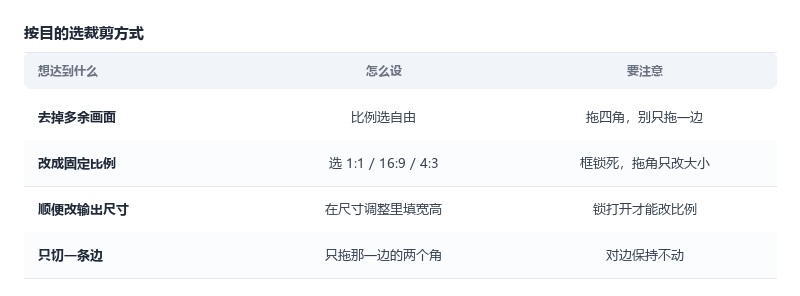
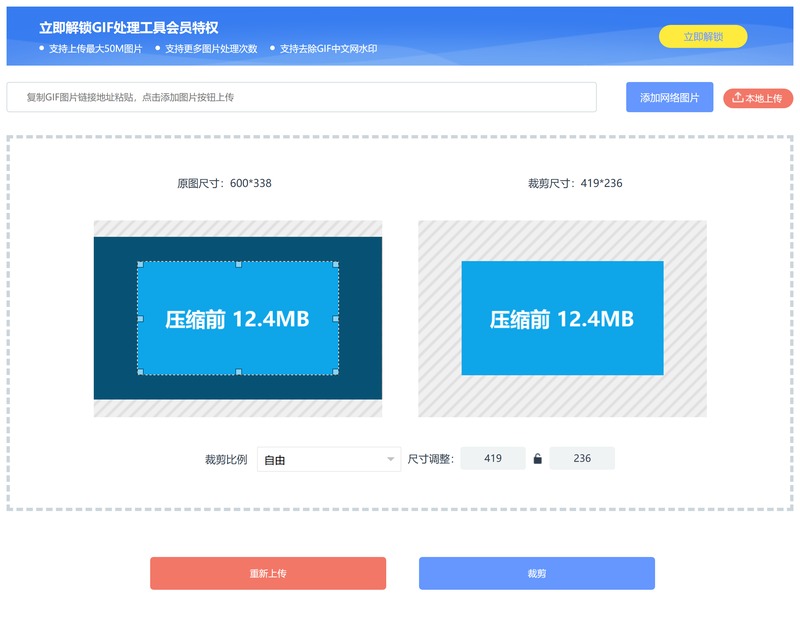
答案是把「框多大」和「输出多大」分开设:先在裁剪比例里选自由或固定比例,拖四角定范围,再到尺寸调整里改输出的宽高。拖框决定删哪部分画面,尺寸调整决定最终像素数,互不影响。1280×720 的动图框成 960×720 就出 960×720;再在尺寸调整里写 480×360,画面范围不变、像素只剩四分之一。两个边界先记住:单张上限 50MB;裁剪只改范围不改帧数,24 帧裁完还是 24 帧。 裁剪比例管框的形状。选自由可以随便拖;选 1:1、16:9 这类固定比例,框会锁死形状,拖角只改大小。 画框四角管范围。拖哪个角,哪两条边动,对边保持不动,所以要「只切左边」就只拖左边两个角。 尺寸调整管输出像素。两个输入框中间有把锁,锁着改一个另一个自动跟,打开才能改比例。 原图尺寸和裁剪尺寸是实时读数。前者不动,后者跟着框变,下载前对一眼就知道结果对不对。 四个控件里只有尺寸调整会改清晰度,另外三个只改画面范围。 同样是裁剪,目的不同,设的东西不一样。照下表对号,比反复试快。表里最后一列是容易翻车的地方,多数裁歪都出在那几种操作上。 最容易做错的是先填尺寸再拖框。数字一动,框跟着跳,拖半天对不上主体的位置,最后还得重来一遍。 ① 打开 GIF 裁剪,传原图,页面会同时给出原图尺寸和裁剪尺寸两个数。 ② 在「裁剪比例」里先选自由,还是固定比例,按最终用途定。 ③ 拖四角定范围,右边预览同步变,框外的部分会一起去掉。 ④ 到「尺寸调整」核对宽高。要缩就现在改,锁打开才能改比例。 ⑤ 点「裁剪」等进度走完再下载,裁完没点下载就关页等于白做。 这里有个细节值得先说:裁剪页不做体积压缩。裁完文件还是那么大,该压的还得去压缩页压一遍。 两个都要用的时候,顺序固定是先裁再压。先裁掉多余画面,像素少一截,压缩的起点就低了;反过来先压,细节先被压薄,再裁掉一半,剩下的部分糊得更明显。 裁完体积已经够小就别再压。每多一道工序就多一次重新编码,颜色会一轮轮往下掉,256 色的余量本来就不多。 要压就一次性做完:宽度填最终显示尺寸、抽帧 20%、压缩等级留 70,别分三次试探。 它只出矩形,裁不出圆形或圆角。要做圆形头像,得先在图片软件里加蒙版,再合成为 GIF,页面上没有羽化或蒙版选项。 它也不改播放节奏。裁剪不碰帧间隔,想让动图变快变慢,只能回到合成或 GIF 压缩 里调。 它还不给去黑边留后路。裁掉的部分不会保留,裁多了只能重新上传原图再来一次,所以动手前先把原文件留一份。 1. 裁剪会掉帧吗? 不会。裁剪只改画面范围,帧数和帧间隔原样保留,24 帧的动图裁完还是 24 帧,播放节奏一点不变。 2. 能只切一条边吗? 能。只拖那一边的两个角,对边保持不动;拖整条边中点会同时改两侧,容易切偏。 3. 裁完变形了是怎么回事? 尺寸调整里两个数都手填了,而且比例和框不一致。把锁打开重填,或者只填宽度让高度自动跟。 4. 手机上能裁吗? 能,手机浏览器里一样能拖框。但小屏上拖四角差几个像素就明显,建议横屏、双指放大后再拖。 5. 有大小限制吗? 单张上限 50MB,超过这个数连上传都过不去,得先在本地把宽度缩到 1280 以内再进来。 下一步:打开 GIF 裁剪,先按用途定比例(头像 1:1、正文 16:9),再拖四角把多余画面推到框外;下载前对一眼「裁剪尺寸」和「尺寸调整」两个数,一个是画面范围、一个是输出像素,两个都对再点裁剪。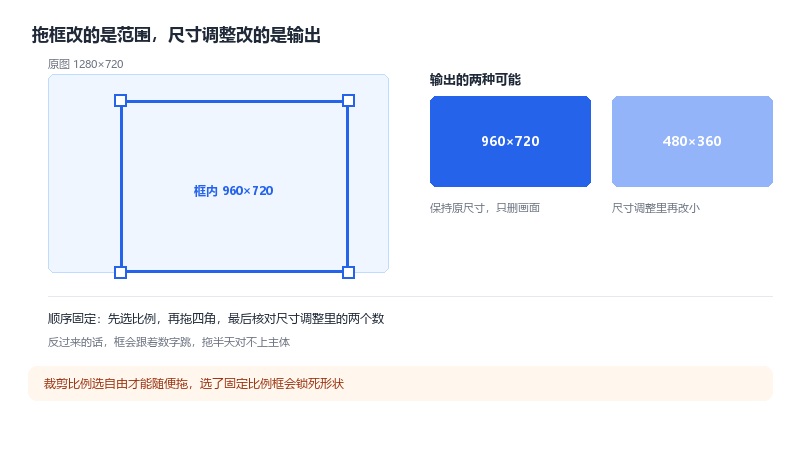
页面上四个控件各管什么
按目的选裁剪方式
具体怎么裁,五步完成
裁剪和压缩的顺序
裁剪做不到什么
GIF 裁剪常见问题