
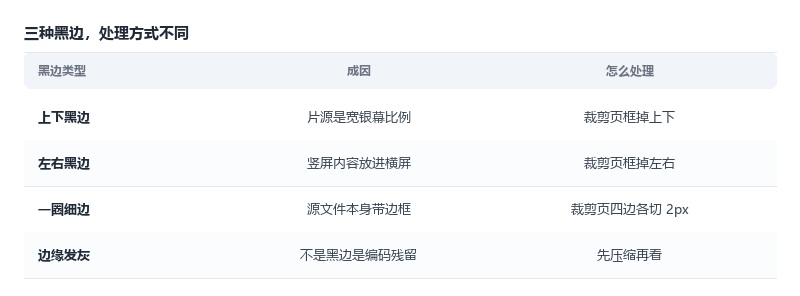
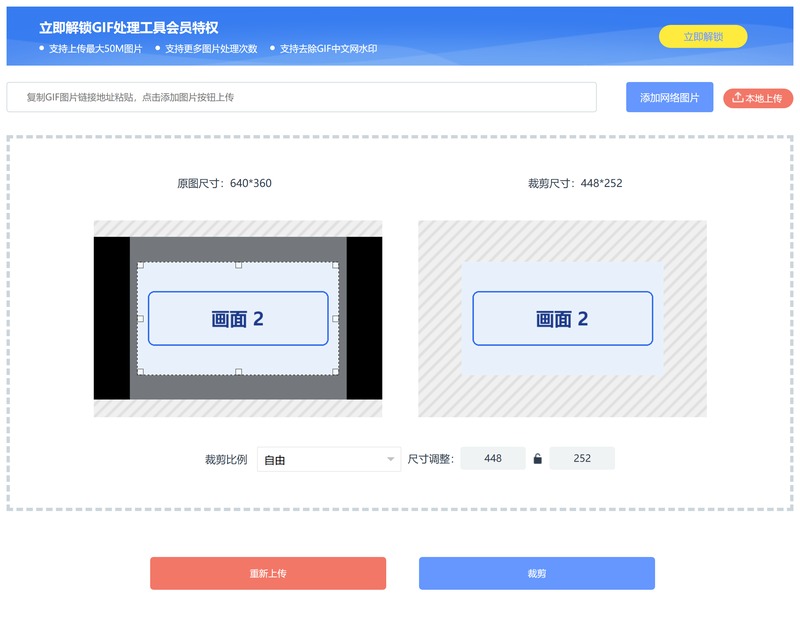
答案是先分清黑边是片源自带的还是转换时补出来的。宽银幕电影放进 16:9 画布,上下各留 132 像素,这类只能裁掉;竖屏内容放进横屏画布,黑边出现在左右;还有一种是源文件本身带细边框,四边都要切。判断方法很直接:原视频里就有黑边,就该在裁剪页处理,跟视频页无关。两个边界先记住:上传视频最大 200MB,导出 GIF 单张 50MB;裁剪只改范围不改帧数,24 帧裁完还是 24 帧。 上下黑边来自画幅差。2.35:1 的电影画面要放进 16:9 的画布,多出来的高度只能填黑。1920×1080 的源,上下各 132 像素纯黑,占掉全片 24% 的像素。 左右黑边来自方向差。竖屏拍的素材放进横屏画布,两侧补黑;反过来横屏素材做竖屏,也是同理。 一圈细边来自源文件。有些录屏或旧素材本身带 1 到 2 像素的边框,转 GIF 时被保留下来,看着像描了个边。 三种都要裁,但裁的量完全不同。上下黑边按像素数算,一圈细边只要各切 2 像素。裁之前先确认一件事:黑边在不在画面里,而不是在播放器外面。 裁少了没去掉,裁多了切到画面。下面的对照按最常见的几种情况给数量,可直接照填。 最容易做错的是想靠「改画布比例」把黑边挤掉。黑边不是画布比出来的,是源画面里就有,改比例只会把画面拉变形。 ① 打开 GIF 裁剪,把带黑边的动图传进去,单张上限 50MB。 ② 看页面上方的「原图尺寸」,按这个数算黑边比例:640×360 的图,上下各 60 像素就是 1:6 的高度。 ③ 在「裁剪比例」里选自由,拖画框的上下两条边,把黑边压到框外,右边的预览会同步变。 ④ 核对「裁剪尺寸」,确认框里的画面正好是内容本身,不剩黑边也不切主体。 ⑤ 点「裁剪」再下载,连播一遍确认没有残留的细边。 这里有个细节值得先说:预览里黑边和深色画面很难分。把屏幕亮度调高,或者临时把预览放大一倍,边界一眼就能看出来。 边缘发灰多半不是黑边,是编码残留。GIF 只有 256 色,黑边和画面交界处会被量化成一圈灰边,裁得再准也留着。 处理办法是多切 2 像素。把框往里收一点,把那条过渡带一起切掉,边缘立刻干净。这个动作比调任何参数都有效。 如果整幅画面都发灰,那是压缩过头了。回到 GIF 压缩 把压缩等级调回 70,别再往下拉。 黑边如果压在字幕上,裁掉黑边就切掉字幕。这种要么保留黑边,要么先把字幕位置抬高重做一遍。 黑边如果两边不对称——左边 8 像素、右边 40 像素,说明源文件本身构图就偏。只能按窄的一边裁,另一边会剩一条,硬裁会把主体切掉一半。 1. 为什么转出来才有黑边,原视频没有? 多数是源视频本身就有,只是播放器把它藏进了全屏黑底里。把原视频拖进浏览器单独播一遍就能确认。 2. 能在视频页直接把黑边去掉吗? 不能。视频页只做截取和缩放,没有裁框,必须导出后到裁剪页处理。 3. 裁掉黑边体积会小吗? 会。1920×1080 裁成 1920×816,像素少 24%,体积同比例下降,这是唯一不掉画质的减体积办法。 4. 手机上能裁吗? 能,裁剪页在手机浏览器里也能拖框。但黑边只有几十像素,小屏上拖不准,建议横屏放大后再拖。 5. 有大小限制吗? 上传视频最大 200MB,导出的 GIF 和裁剪页输入都是单张 50MB。超过先在本地降一档分辨率。 下一步:打开 GIF 裁剪,先看「原图尺寸」估出黑边占多少像素,比例选自由、把上下两条边压到内容边界上;裁完调高屏幕亮度看一眼边缘,没有残留细边再下载;体积会跟着像素数一起降,这是不掉画质的减重办法。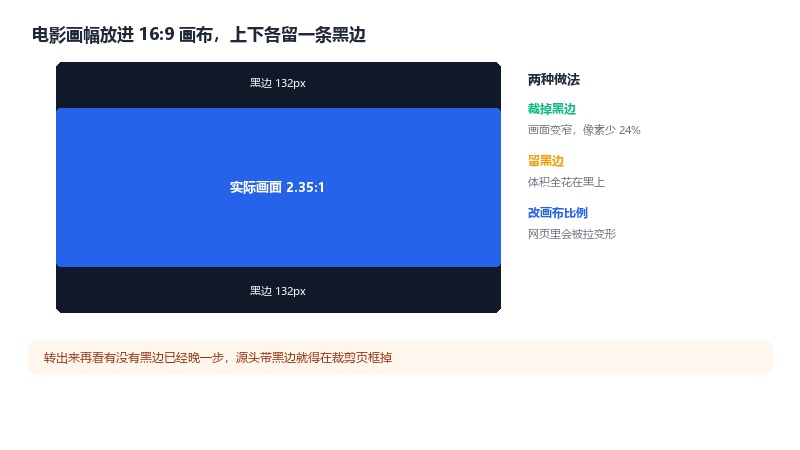
三种黑边,来历不一样
裁多少合适
具体怎么裁,五步完成
裁完边缘发灰怎么办
裁不掉的边界
视频转GIF黑边常见问题