
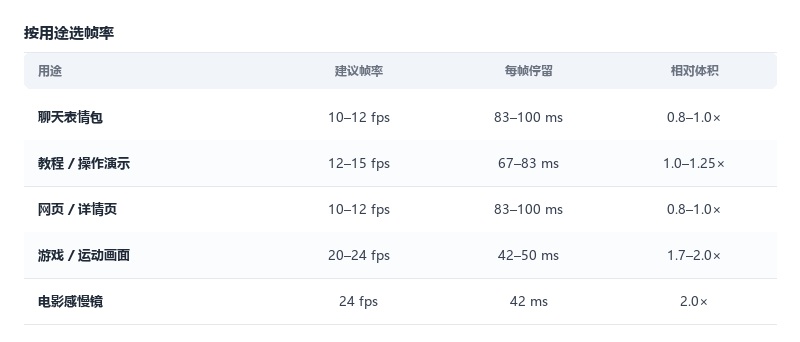
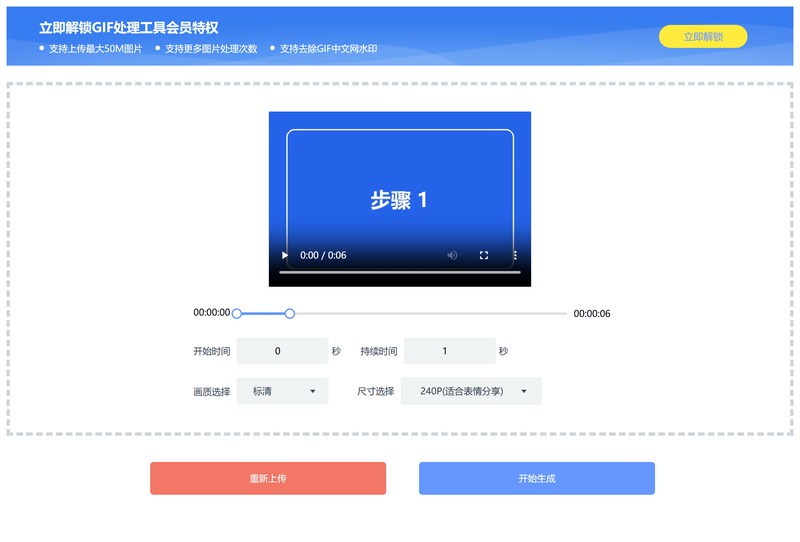
答案是没有一个数通吃:聊天表情 10 到 12fps 就够,教程演示要 12 到 15fps,游戏和运动画面得 20fps 以上。更关键的一点是,视频转 GIF 页面上没有帧率输入框,输出帧率跟着源视频走,想降只能在生成之后用抽帧补一刀。两个边界先记住:视频最大支持 200MB,导出的 GIF 单张 50MB;帧数和体积近似成正比,30fps 出来的文件差不多是 12fps 的 2.5 倍。 帧率是每秒几张。12fps 就是每秒 12 帧,每帧停留约 83 毫秒,人眼已经看不出跳。 帧间隔是每帧停多久。它和帧率互为倒数,动图里真正存的是这个毫秒数,不是帧率本身。所以同一个文件换到别的软件里,显示出来的帧率可能是 12.5 或 11.9,不是坏了。 体积和帧数几乎成正比。同样的画幅和时长,30fps 的帧数是 12fps 的 2.5 倍,字节数也在同一量级上翻。 三者里只有帧数能同时改善流畅度和体积,所以先定用途,再定帧数,最后才谈画质。 选帧率不用凭感觉,对着用途挑就行。下表以 12fps 的体积为 1.0 倍,画幅和时长都相同。 最容易做错的是把手抖的手机视频按 30fps 全量转出来。源视频如果是 60fps,转出来的帧数是实际需要的五倍,体积大、低端机播放还拖。 ① 打开 视频转 GIF,点上传选 MP4,页面标着最大支持 200MB。 ② 拖时间轴定起止,或者在「开始时间」「持续时间」里直接填秒数,控制在 3 到 5 秒。 ③ 在「尺寸选择」里挑一档,480P 在多数场景够用,帧数不变、单帧像素只有原来一半。 ④ 点「开始生成」,下载后连播一遍,看动作连不连贯、有没有跳步。 ⑤ 还是卡顿或体积超标,到 GIF 压缩 把「帧数抽取」调到去掉 20% 到 30%,这一步才是真正改帧数的地方。 这里有个细节值得先说:页面上的「画质选择」改的是调色板和编码精度,不改帧数。想省体积先动尺寸和帧数,画质最后再降。 抽帧不是均匀地删。动作越快,删掉的帧越容易被看出来——挥手、翻页这类去掉 20% 就有跳感,慢速推镜去掉 30% 也看不出差别。 判断标准很直接:连播三遍,如果每次都在同一个位置顿一下,说明那里删狠了,把抽帧比例退一档。 还有一种情况容易算错:原视频是慢动作。120fps 拍 2 秒放成 8 秒,转 GIF 时帧数是按放慢后的算,体积会比按 2 秒估的多出几倍。 画面本身糊、或者已经压出明显色块的,降帧率不会让它变清楚,只会让糊的部分停得更久。 需要精确控制每帧时长的也做不到。GIF 的帧间隔最小只到 10 毫秒,逐帧动画、字幕按帧出现这类需求,改用视频格式更省事。 1. 帧率设多少才不卡? 12fps 以上人眼就看不出跳帧,15fps 已经很顺。低于 10fps 会有明显的幻灯片感。 2. 能直接指定输出帧率吗? 不能。视频页没有帧率选项,只能跟着源视频走,要降就在生成后用抽帧按比例删。 3. 手机上转的帧率和电脑一样吗? 一样。输出帧率由源视频决定,和用什么设备操作无关,差异只在处理速度和文件上传稳定性上。 4. 同一段视频转两次,体积为什么不一样? 多数是抽帧比例或尺寸档位不同,也可能是源视频被重新编码过。参数完全一致时,差异通常在 10% 以内。 5. 有大小限制吗? 上传的视频最大 200MB,导出的 GIF 单张 50MB。视频过大先在本地剪短,或者降一档分辨率再传。 下一步:打开视频转 GIF,截 3 到 5 秒、尺寸选 480P 生成一版,连播三遍看动作是否连贯;如果体积超标或出现跳步,到压缩页把帧数抽取调成去掉 20%,再对比一次体积和观感。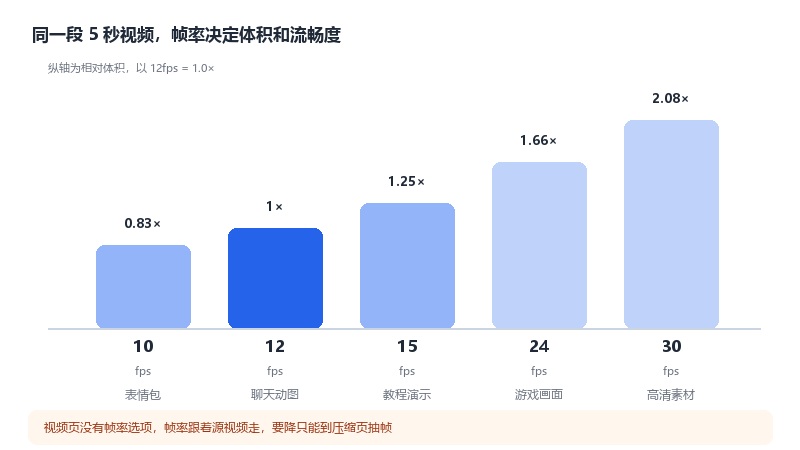
帧率、帧间隔和体积的关系
按用途选帧率
具体怎么做,五步完成
降帧率要小心什么
帧率救不回来的情况
视频转GIF帧率常见问题