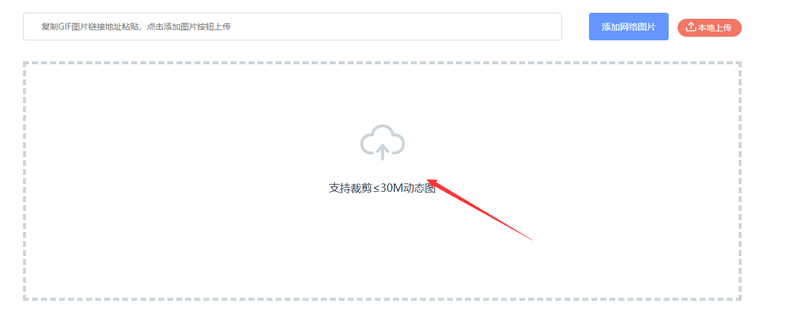
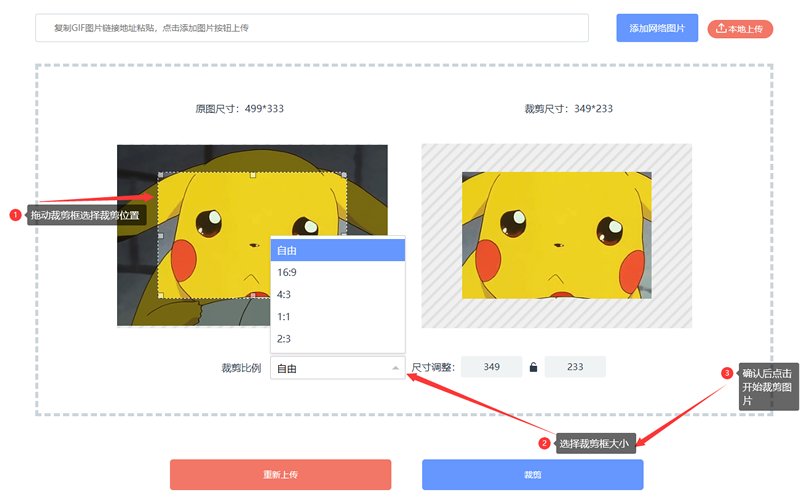
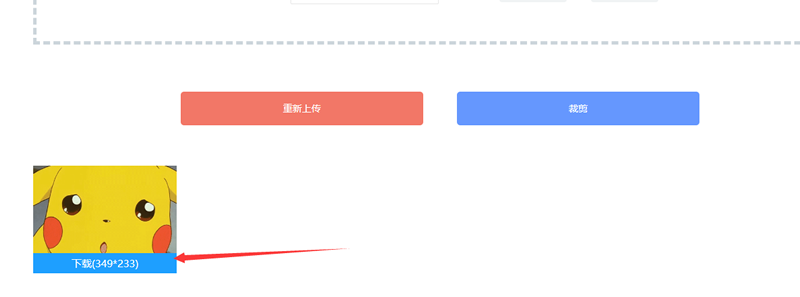
GIF动图可以通过裁剪去掉多余的边缘、空白区域或不需要的画面内容,让主体更加突出。在线裁剪时,需要先确定保留的区域,再检查裁剪后的宽高和动画播放效果。与普通静态图片不同,GIF由多帧画面组成,因此裁剪时还要确认处理后的文件仍能正常播放,而不只是得到一张裁剪后的静态图片。 制作好的动图不一定适合所有展示场景。原始画面可能包含多余的背景、黑色边框,或者主体周围留有较大空白。直接上传网页或放进文章中,主体可能显得太小,视觉重点也不够明确。 例如,录制屏幕操作时,GIF可能包含整个桌面,而真正需要展示的只是某个软件窗口。将窗口区域裁剪出来,可以减少无关内容,让读者更快看清操作细节。 制作表情动图时,也可能遇到类似情况:人物只占画面中间的一小部分,四周却留有大片背景。适当裁剪后,主体会更加突出。 GIF裁剪主要改变的是画面保留范围,并不等同于压缩文件。裁剪后文件大小可能下降,但具体变化还取决于画面内容、帧数和输出编码方式。 使用在线工具前,先确定最终用途。如果GIF准备放在网页文章中,可以根据内容区域决定宽高比例;如果是用于聊天表情或社交平台,则应考虑主体在较小显示区域内是否足够清楚。 常见的裁剪GIF( https://www.gif.cn/tools/cut )思路有三种: 去除四周空白: 保留主要人物、物品或操作界面,减少无效区域。 调整画面构图: 将主体放在更合适的位置,避免内容偏向一侧。 截取特定区域: 只保留画面中需要展示的窗口、动作或局部内容。 需要区分裁剪与缩放。裁剪会舍弃选定范围以外的画面,缩放则改变整张图像的显示尺寸。如果只是希望GIF整体变小,但不想丢失边缘内容,应优先考虑修改尺寸,而不是直接裁剪。 ①打开网站,点击“GIF工具-GIF裁剪”功能,将需要裁剪的gif动图上传 ②上传图片后,输入需要裁剪尺寸的数值或者通过拖动灰色裁剪框的方式来裁剪gif动图尺寸,点击“裁剪”。 ③查看效果满意后,点击下载即可。 有时裁剪后的GIF看起来与预期不同,问题可能出在动画帧之间的关系上。 GIF的每一帧可能采用不同的画面更新方式。如果处理工具没有正确处理各帧的显示区域,可能导致部分帧出现残影、闪烁或画面不完整。因此,不能只检查第一帧,还应观察整个动画。 另一个常见问题是裁剪范围过小。画面虽然变得紧凑,但人物动作、文字或关键物体可能被切断。建议预留适当空间,尤其是主体会在动画中移动的场景。 如果裁剪后文件体积没有明显变化,也不一定代表操作无效。GIF文件大小还受到帧数、颜色数量、画面变化程度和编码方式影响。裁剪可以减少画面区域,却不能保证每次都按固定比例减小文件。 如果裁剪后的动图已经符合尺寸要求,而且文件大小也满足上传限制,就不必为了进一步减小体积而重复压缩GIF。 如果GIF仍然过大,可以再检查帧数、输出尺寸和画面复杂程度。对于内容重复较多的动图,可以考虑减少不必要的帧;如果画面尺寸远超实际展示需要,也可以适当缩小宽高。 但应避免一次性大幅裁剪、缩放和减少帧数。多项设置同时变化,不容易判断究竟是哪一步影响了画面效果。比较稳妥的方式是先完成裁剪,确认画面构图正确,再根据文件大小决定是否需要进一步优化。 1. 裁剪GIF后,动画还能正常播放吗? 正常的GIF裁剪处理应尽量保留动画帧。下载后仍需完整预览,确认所有帧都能正常播放。 2. 裁剪GIF会让画质变差吗? 裁剪本身主要改变画面范围,不一定直接降低剩余区域的清晰度。但如果同时发生缩放或重新编码,输出画质可能变化。 3. 裁剪GIF和修改GIF尺寸有什么区别? 裁剪是去掉画面的一部分,修改尺寸是改变整张动图的宽高。需要保留全部内容时,通常应先考虑修改尺寸。 在线裁剪GIF的关键,是让画面更紧凑,同时保留完整的动画内容。先明确主体和构图,再检查尺寸与播放效果,能够让处理后的动图更适合网页、教程和社交平台展示。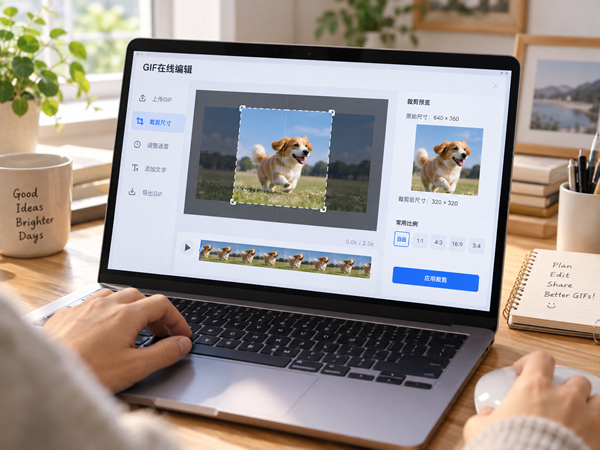
什么情况下需要裁剪GIF?
在线裁剪GIF,操作时要注意什么?
GIF中文网在线裁剪GIF的操作流程
裁剪GIF后,为什么画面会出现异常?
裁剪之后还要不要压缩GIF?
常见问题