
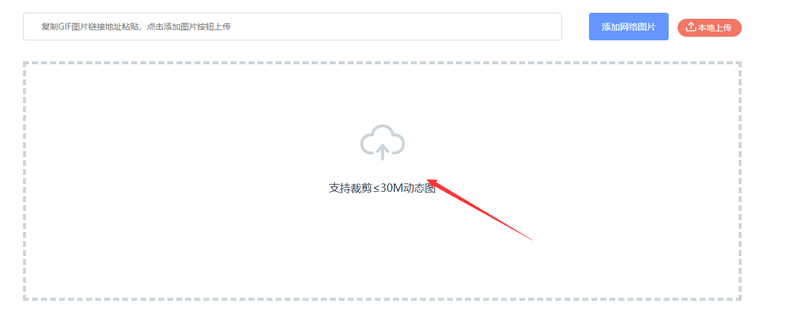
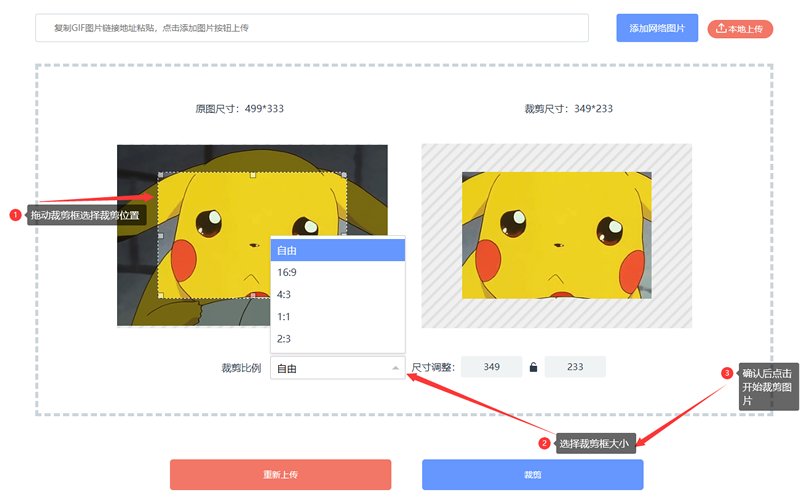
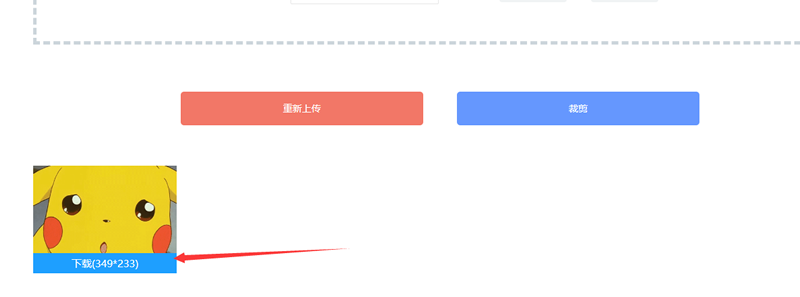
如果GIF中只有一部分内容需要展示,可以通过局部裁剪保留关键画面,去掉周围无关的背景。例如,屏幕录制动图只需要展示某个按钮的操作过程,或者人物动图只需要突出表情和动作,都可以先确定目标区域,再进行裁剪。处理时最重要的是观察整个动画中的主体位置,不能只依据第一帧确定裁剪范围。 静态图片只有一张画面,选择好区域后完成裁剪即可。GIF则由多个连续帧组成,同一个人物或物体可能在播放过程中移动,因此局部裁剪需要兼顾整段动画。 例如,一段GIF记录了鼠标从屏幕左侧移动到右侧的操作。如果裁剪框只保留鼠标最初出现的位置,后续画面中的鼠标可能会跑出裁剪范围,导致关键动作被截掉。 同样,人物表情动图中的头部可能随着动作上下移动。如果裁剪范围太紧,播放到某些帧时,头顶、下巴或其他重要部位就可能被切掉。 因此,GIF裁剪( https://www.gif.cn/tools/cut )不只是缩小画面,而是要在整个动画过程中保留真正需要展示的内容。 可以先完整播放一遍GIF,观察主体在什么位置出现、移动范围有多大,以及哪些画面必须保留。 对于软件操作演示,关键区域可能是一个菜单、一段文字或某个功能按钮。建议同时考虑鼠标指针、弹出提示和操作结果,避免裁剪后只剩下按钮,却看不到操作是如何完成的。 对于人物或宠物动图,关键区域通常包括面部、身体动作或表情变化。裁剪时应留出适当空间,不要只围绕某一帧的主体边缘选择范围。 如果动图包含字幕或说明文字,也需要确认文字不会被切掉。尤其是教程类GIF,文字往往是理解操作步骤的重要组成部分。 使用GIF中文网时,可以先查看网站当前是否提供GIF裁剪功能,再根据页面实际支持的操作完成处理。 ①打开网站,点击“GIF工具-GIF裁剪”功能,将需要裁剪的gif动图上传 ②上传图片后,输入需要裁剪尺寸的数值或者通过拖动灰色裁剪框的方式来裁剪gif动图尺寸,点击“裁剪”。 ③查看效果满意后,点击下载即可。 从头到尾检查动图。 确认每一段关键动作都在画面内,没有出现主体被截断、画面跳动或重要文字缺失。 如果工具只支持固定比例裁剪,而你需要的区域比例不同,可以先调整原始素材,或者选择更适合当前画面的裁剪范围。不要为了强行适配某个比例而牺牲关键内容。 裁剪区域越紧凑,画面中的主体可能越突出,但这不意味着裁剪范围越小越好。 对于鼠标操作、软件演示等场景,除了按钮本身,还可能需要展示菜单、提示框和操作前后的变化。只保留一个小图标,反而可能让观看者无法理解操作过程。 对于人物动作,如果手臂、头部或身体会在不同帧中移动,就应将这些变化纳入裁剪范围。否则,动图播放时容易出现主体被边缘切断的情况。 一个实用的判断方法是:播放完整段GIF,记录主体移动的最远位置,再根据这些位置确定裁剪框。这样比只看第一帧更容易得到完整的结果。 如果裁剪后的GIF在某些帧出现闪动、残影或内容错位,可能与动画帧的处理方式有关,也可能是裁剪范围过小造成的视觉变化。 建议先检查原始GIF是否正常播放。如果原图正常而输出文件异常,可以尝试重新处理,并在导出后完整预览。如果异常只出现在主体靠近边缘时,可以适当扩大裁剪区域。 另外,裁剪与压缩最好分开处理。先确认局部画面完整,再决定是否进一步减小文件体积,有助于定位问题。 1. 可以只裁剪GIF的某一帧吗? 常规GIF裁剪通常针对整段动画的画面区域,而不是只修改某一帧。如果需要改变某一帧的内容,可能需要先进行逐帧编辑,再重新合成GIF。 2. 局部裁剪后,GIF会变得更小吗? 有可能。裁剪减少了每帧的画面区域,但实际文件大小还与帧数、颜色和编码方式有关,不能保证一定按固定比例缩小。 3. 裁剪时需要考虑字幕吗? 需要。字幕、按钮提示和操作结果如果是动图表达信息的一部分,就应纳入保留范围,否则裁剪后可能影响理解。 局部裁剪GIF的重点,是在缩小画面范围的同时保留完整的动作和信息。先观察整段动画,再确定裁剪边界,最后检查每一帧,能够让输出结果更适合教程演示、产品展示和日常分享。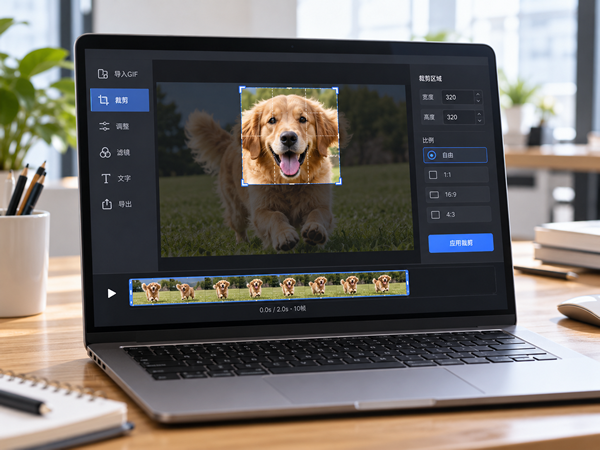
GIF局部裁剪,和普通裁剪有什么不同?
裁剪之前,先找出动画中的关键区域
在线裁剪GIF局部区域的操作思路
裁剪框应该留多大?没有必要越小越好
局部裁剪后,GIF出现闪动或残影怎么办?
常见问题