
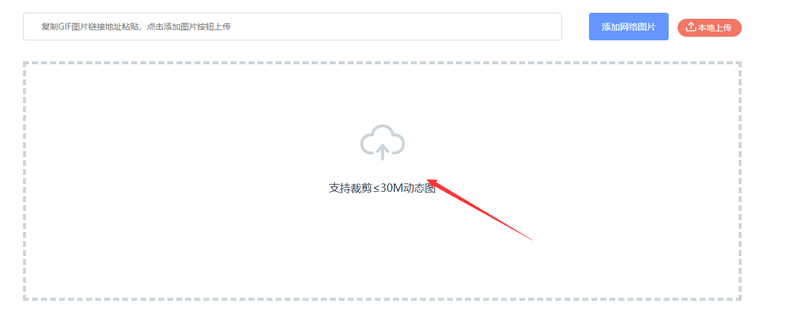
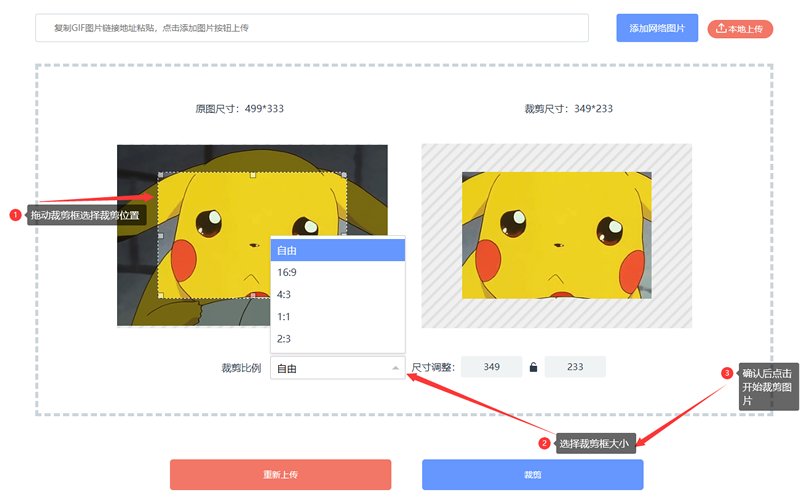
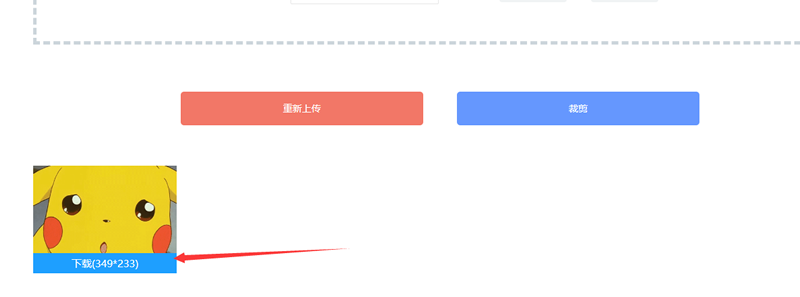
GIF动图出现黑边时,如果黑边位于画面四周,通常可以通过裁剪去掉;如果水印恰好位于边缘,也可以在不影响主体内容的前提下尝试裁掉相应区域。但如果水印位于画面中央或覆盖了重要内容,单纯裁剪并不能真正去除它,只会同时舍弃一部分画面。处理前应先判断黑边或水印的位置,再决定是否适合使用裁剪方法。 黑边通常与原始画面的比例、素材拼接方式或录屏区域有关。 例如,将一段横版视频转换成GIF时,如果输出画面的比例与原视频不同,画面边缘可能出现黑色区域。录制电脑操作时,如果录制范围包含了不需要的区域,也可能把黑色边框一起保留下来。 另一种情况是原始视频本身就带有黑边。即使转换为GIF,黑边也会继续存在。这类问题不一定是GIF生成工具造成的,而是源素材中已经包含了这些内容。 如果黑边位于四周,而且主体没有延伸到边缘,裁剪通常是比较直接的处理方式。若黑边只出现在部分帧,或者主体本身也有深色区域,则需要仔细预览,避免把正常内容误认为黑边。 使用GIF中文网处理前,可以先完整播放动图,确认黑边是否贯穿整个动画,以及去除黑边后是否会影响主体。 如果黑边均匀分布在四周,可以根据实际情况缩小裁剪范围,让画面边缘落在有效内容之外。裁剪时不必一次切掉太多,尤其是人物、产品或文字靠近边缘的动图,应留出足够空间。 如果黑边只出现在顶部或底部,可以重点调整对应方向的裁剪边界,不一定要同时缩小左右区域。 完成后应检查整个GIF,而不是只看封面帧。部分画面中的主体可能会移动,裁剪范围过紧时,播放到后续帧就可能出现人物被切掉或动作不完整的问题。 能否通过GIF裁剪( https://www.gif.cn/tools/cut )处理,主要取决于水印的位置。 如果水印位于画面边缘,且裁掉该区域不会影响主体,可以尝试通过裁剪将其移出画面。例如,水印只出现在右下角,而主体集中在画面中央,适当缩小画面范围可能就能达到目的。 但如果水印覆盖在人物、产品或主要画面中间,裁剪通常无法在保留完整内容的同时去掉水印。强行裁剪可能会损失大量有效画面,甚至让动图失去原本的表达意义。 此外,裁剪并不等于擦除水印。它只是移除裁剪框以外的画面内容,并不会自动重建水印覆盖区域下方原本的图像。 对于自己制作的GIF,如果保留了未添加水印的原始素材,优先从原始文件重新导出通常更合适。如果素材来自他人,应确认自己有权进行相应编辑,并遵守原作者的授权和使用要求。 ①打开网站,点击“GIF工具-GIF裁剪”功能,将需要裁剪的gif动图上传 ②上传图片后,输入需要裁剪尺寸的数值或者通过拖动灰色裁剪框的方式来裁剪gif动图尺寸,点击“裁剪”。 ③查看效果满意后,点击下载即可。 首先,黑边可能并不在画面最外侧。如果裁剪框没有覆盖到黑边所在位置,导出后自然仍会保留部分黑色区域。 其次,黑边可能来自原始素材本身的内容,或者不同帧中的画面边界不一致。此时需要结合整段动画观察,而不是只根据一张截图判断。 如果黑边已经去掉,但动图四周看起来仍有大面积深色背景,也要确认这些区域究竟是无效边框,还是原画面的一部分。对主体本身的阴影、黑色服装或深色背景进行误裁,反而会破坏画面效果。 对于水印也是如此。如果水印位于画面内部,反复缩小裁剪框可能会让主体越来越小,却无法在保留关键内容的同时消除水印。 去掉GIF黑边后,动图尺寸会变吗? 会。裁剪会改变画面保留范围,因此输出宽度、高度或两者都可能发生变化。需要满足指定像素要求时,应在裁剪后重新检查尺寸。 水印在GIF中间,可以直接裁掉吗? 如果水印位于画面中央,裁剪往往会同时删除大量主体内容。建议优先寻找未添加水印的原始素材,或在获得授权的情况下使用适合的编辑方式。 裁剪能让GIF文件变小吗? 有可能,因为每帧保留的画面区域减少了。但文件大小还受帧数、颜色和编码方式影响,实际结果需要以输出文件为准。 GIF去黑边和处理边缘水印时,裁剪适合解决那些位于画面外围、可以安全舍弃的内容。先判断问题的位置,再选择裁剪范围,并检查整段动画是否完整,才能避免去掉黑边的同时损失关键画面。GIF为什么会出现黑边?
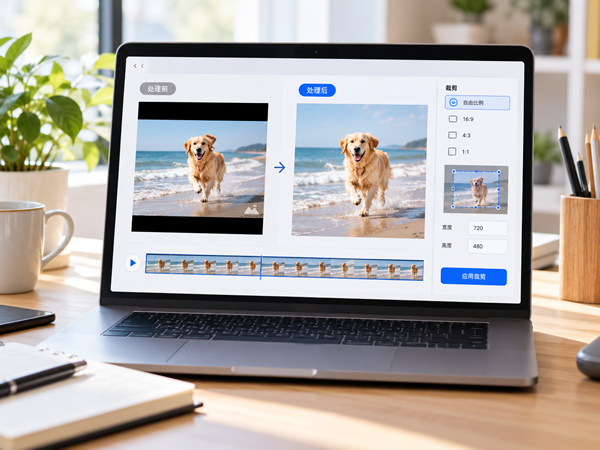
黑边在边缘,怎样通过裁剪处理?
GIF水印可以通过裁剪去掉吗?
使用GIF中文网进行裁剪的处理流程
裁剪后黑边还在,可能是什么原因?
常见问题